1.怎样添加网授(录播)课程
当系统的前期基础设置都做好后�,�,�,�,接下来最先添加网站的课程信息�。�。。。�。�。
整个kesion网校的课程泉源有三个入口�,�,�,�,即:1、后台治理添加;�;�;�;2、西席后台添加西席课程;�;�;�;3、机构后台添加机构课程;�;�;�;
其中�,�,�,�,西席添加和机构添加的课程�,�,�,�,可在“课程”-“网校�;�;�;旧柚谩毕�,�,�,�,设置是否需要后台治理统一审核才华宣布;�;�;�;
下面�,�,�,�,我们先来解说下后台添加课程应该怎样添加:
1.1建设新课程
KESION网校的点播课程添加需要四方法:
1、添加课程信息;�;�;�;
2、添加章节�,�,�,�,添加课时(传视频);�;�;�;
3、捆绑课后训练;�;�;�;
4、添加相关资料;�;�;�;
首先我们先看下点播课程的添加�。�。。。�。�。
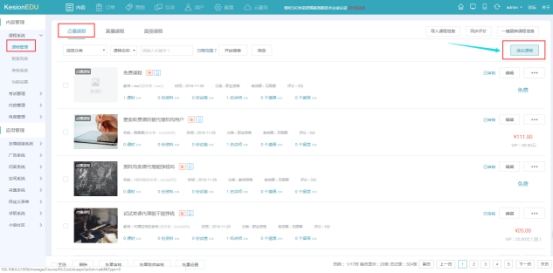
点击后台-内容-课程系统-课程治理�,�,�,�,
选择点播课程�,�,�,�,点击右上方进入添加课程�。�。。。�。�。
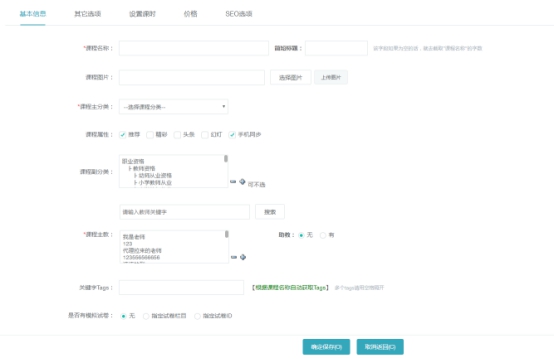
编辑课程的相关信息�,�,�,�,如课程名称;�;�;�;
课程分类(支持多选择�,�,�,�,以课程类型为主);�;�;�;
课程属性(利便设计前台模板时挪用相关属性课程)、手机版同步�,�,�,�,未勾选将不在手机上显示该课程;�;�;�;
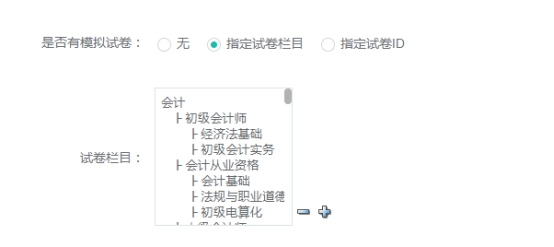
注:这里可以直接设置课程捆绑课后试卷;�;�;�;
可以凭证整个试卷栏目设置课后训练;�;�;�;也可以详细指定到某份试卷(指定试卷ID);
试听课程可加入一个试听课程�,�,�,�,用剧本执行�,�,�,�,如一个课程的<script>..</script>部分�,�,�,�,不需要直接放空�,�,�,�,系统默认挪用课程图片;�;�;�;
添加好课程的目的�,�,�,�,课程通告和课程介绍�,�,�,�,最直观的向浏览者介绍课程�。�。。。�。�。
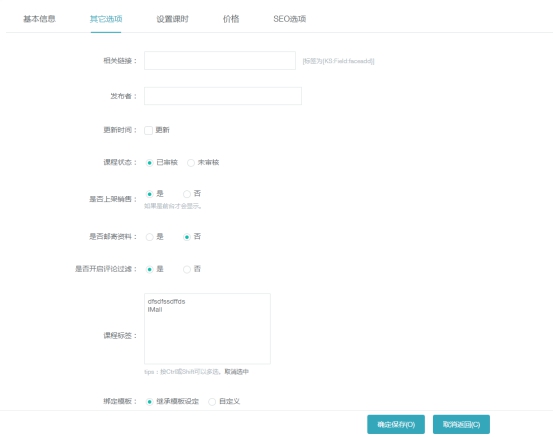
切换到“其他选项”�,�,�,�,可设置课程宣布时间、相关链接、课程状态是否审核和是否宣布课程�。�。。。�。�。
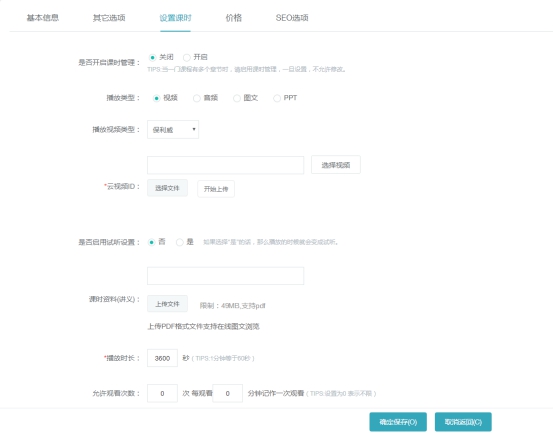
切换到“设置课时”�,�,�,�,设置播放的类型、时长、播放视频类型和是否启用试听设置;�;�;�;
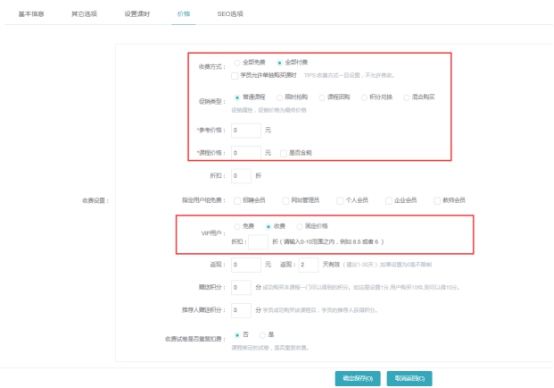
切换到“价钱”�,�,�,�,设置课程的收费情形和vip用户寓目权限:如
课程收费方式:
1、当设置免费时�,�,�,�,课程下所有课时将所有免费寓目学习
2、当设置所有付费是时�,�,�,�,可设置一个参考价钱�,�,�,�,课程价钱(真正购置的价钱)�,�,�,�,折扣会凭证课程价钱/参考价钱自动盘算出;�;�;�;
设置好课程用度�,�,�,�,支持单独对vip用户组设置寓目权限;�;�;�;如是免费寓目;�;�;�;收费可享受折扣;�;�;�;或牢靠的价钱;�;�;�;
3、当设置指定用户免费时�,�,�,�,可以购置指定用户组免费寓目学习�,�,�,�,该用户组需求购置该课程;�;�;�;
同样�,�,�,�,指定用户组免费设置后�,�,�,�,也可针对vip用户组设置寓目权限�。�。。。�。�。
课程可设置返现金额�,�,�,�,返现使用有用天数;�;�;�;
在有用时间段内�,�,�,�,返现的金额可用于抵扣其他课程的部分用度�,�,�,�,可是不允许提现;�;�;�;凌驾有用天数�,�,�,�,返现金额将自举措废�。�。。。�。�。学员�,�,�,�,可以在个人中心“我的课程返现”中看到返现纪录和使用情形;�;�;�;
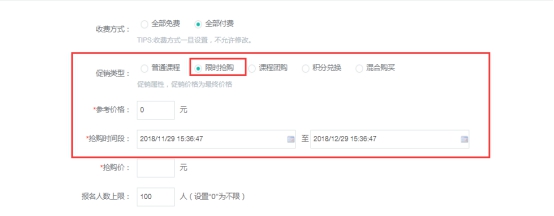
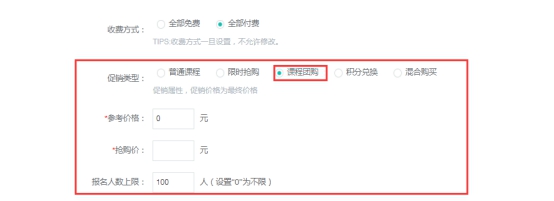
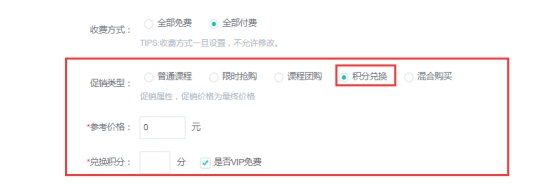
促销类型�,�,�,�,包括限时抢购、课程团购、积分兑换等;�;�;�;
(1)限时抢购�,�,�,�,设置抢购时间段�,�,�,�,课程按抢购价购置;�;�;�;
(2)课程团购;�;�;�;设置团购价�,�,�,�,限制团购人数�,�,�,�,凭证团购价钱购置课程;�;�;�;
(3)积分兑换;�;�;�;充分使用网站积分�,�,�,�,设置积分兑换课程�。�。。。�。�。
设置课程的有用学习天数;�;�;�;

赠予积分�,�,�,�,推荐人积分

课程属性:利便前台某块版区只挪用带同个属性的课程;�;�;�;
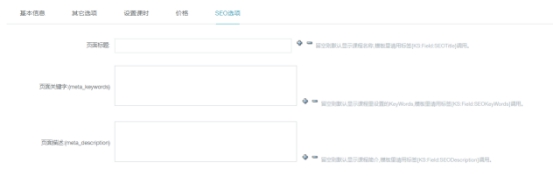
切换到“seo选项”;�;�;�;支持单独对课程设置seo选项�,�,�,�,利于百度引擎优化搜录;�;�;�;
1.2添加课程章节、课时
添加好课程信息�,�,�,�,进入第二步添加章节和课时;�;�;�;
点击课程名称下的课时;�;�;�;进入添加;

先添加章节目录;�;�;�;
有用划分差别的性子课程�,�,�,�,课程展示直观清晰;�;�;�;如第一章基础解说�,�,�,�,第二章精选解说等�。�。。。�。�。如下图:
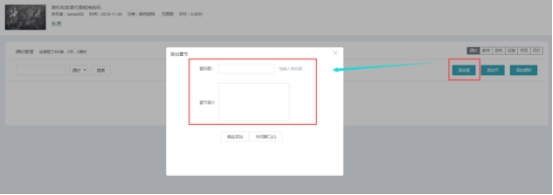
添加完章后�,�,�,�,继续添加节�。�。。。�。�。
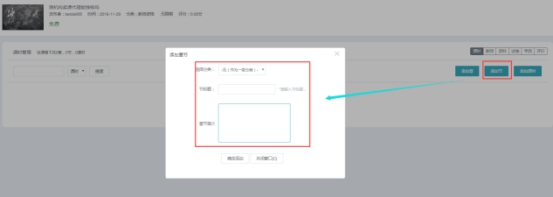
添加完章节�,�,�,�,进入添加课时�,�,�,�,上传课程视频;�;�;�;
点击课程章节后的添加课时;�;�;�;
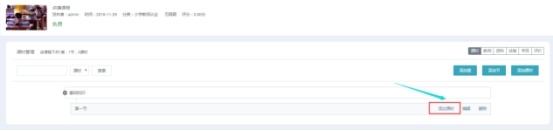
进入课时添加�,�,�,�,课时类型支持多种;如:视频、音频、ppt、图文、html等差别名堂;�;�;�;
(1)添加视频类型;�;�;�;
选择视频类型�,�,�,�,编辑课时的名称�,�,�,�,课时所属章节�,�,�,�,课时时长等�。�。。。�。�。
其中:
视频类型:需要已托管的云视频服务商(视频存放在云视频服务)�,�,�,�,如接纳乐视云存储就用乐视云�,�,�,�,用保利威视存储就选保利威视�。�。。。�。�。
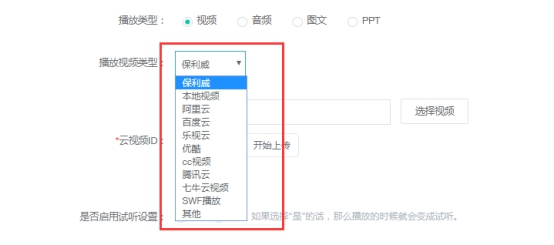
如�,�,�,�,我们选择保利威视;�;�;�;接下来�,�,�,�,在第三方云视频ID行�,�,�,�,直接上传视频(视频自动存入云视频服务);�;�;�;
上传的视频系统会自动转码�,�,�,�,在包管视频清晰度的条件下大幅度压缩视频存储空间�,�,�,�,有用控制存储和带宽本钱;�;�;�;
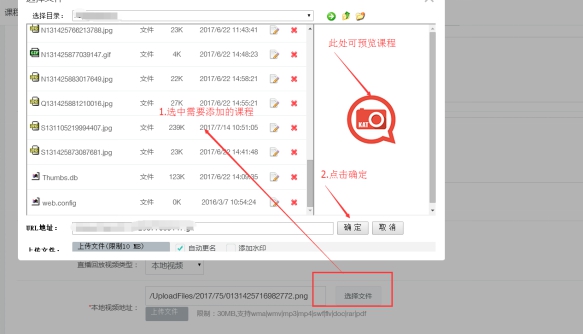
可选择直接上传外地视频�,�,�,�,点击选择文件-选中视频(支持多�。�。。。�。�。-翻开;�;�;�;
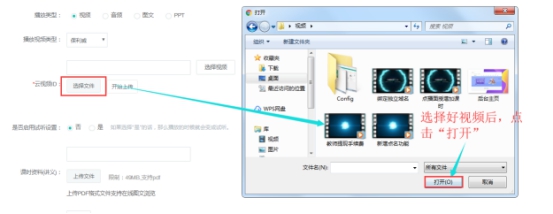
点击最先上传�,�,�,�,期待上传乐成即可�。�。。。�。�。

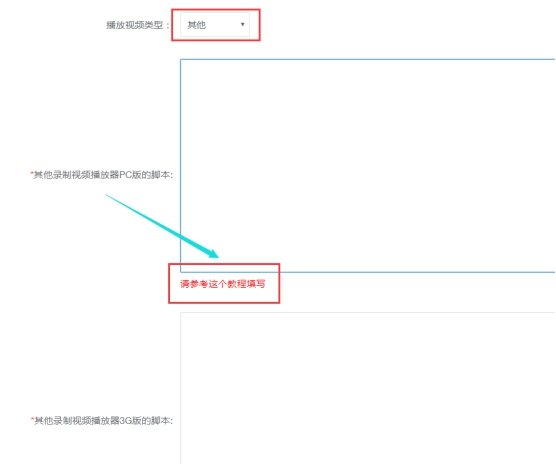
切换到播放视频类型为“其他”�。�。。。�。�。
需要输入视频播放器PC版/3G版的剧本�。�。。。�。�。
不清晰怎样输入视频播放器PC版/3G版的剧本�。�。。。�。�。请参考教程�。�。。。�。�。
最后设置课时的收费或免费(试听)�。�。。。�。�。确定生涯即可;�;�;�;
添加好课时�。�。。。�。�。在课时列表�,�,�,�,点击课时名称�,�,�,�,可先预览视频效果:

有时间需要调解课时的顺序�,�,�,�,可以接纳上移或下移�,�,�,�,重新对课时列表举行排序�。�。。。�。�。(将鼠标移动到需要调解顺序的课时�,�,�,�,可举行调解)
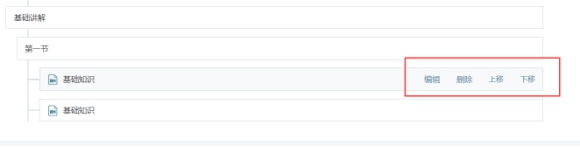
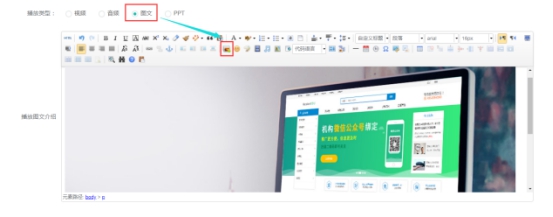
(2)添加图文名堂
图文名堂的课件�,�,�,�,选择类型为“图文”�。�。。。�。�。播放内容直接下编辑器内添加�。�。。。�。�。
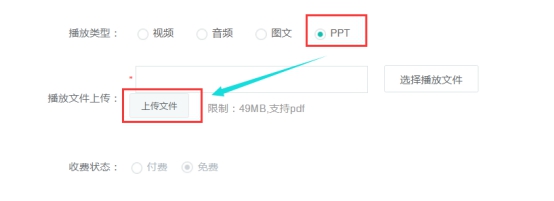
(3)添加ppt名堂
添加ppt名堂�。�。。。�。�。需要先将ppt文件转换成pdf名堂�。�。。。�。�。选择转换好的pdf名堂上传�。�。。。�。�。
1.3添加课程试卷训练
课程训练分有两种:针对整个课程添加课后训练�,�,�,�,也可单独对某个课时添加试卷训练;�;�;�;
(1)对整个课程添加课后训练有两种入口方式: ?在添加课程时�,�,�,�,直接捆绑试卷;�;�;�;?点相关治理下“试卷”进入添加�。�。。。�。�。
?添加课程时直接捆绑试卷�。�。。。�。�。
点开网授课程治理�,�,�,�,进入某课程某课时修改�,�,�,�,如图:
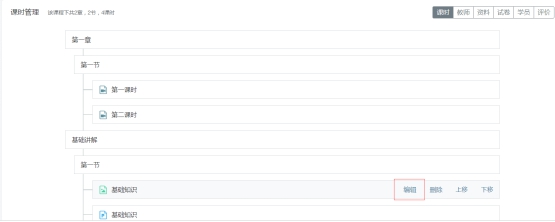
找到模拟试卷捆绑�,�,�,�,可以指定试卷栏目里的所有试卷�,�,�,�,或者指定到详细的某份试卷�。�。。。�。�。
搜索试卷�,�,�,�,选摘要捆绑的试卷�,�,�,�,右移�。�。。。�。�。确定生涯;�;�;�;
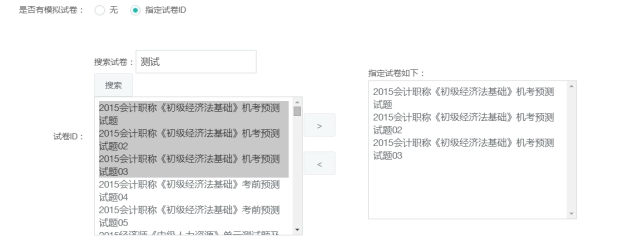
?从相关治理下�,�,�,�,点击试卷�,�,�,�,添加课程试卷�。�。。。�。�。

进入试卷治理�,�,�,�,点击右下角举行试卷添加�,�,�,�,
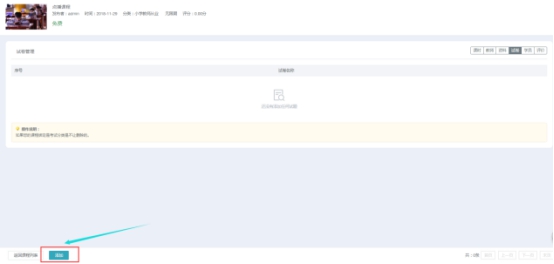
同样�,�,�,�,搜索试卷�,�,�,�,右移捆绑�。�。。。�。�。
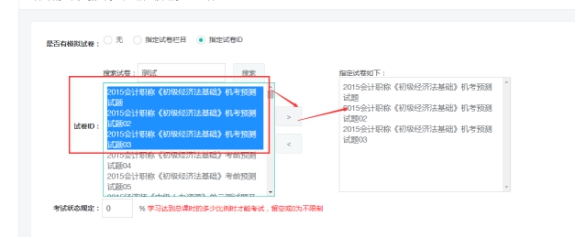
(2)课时添加对应试卷训练
在添加课时的时间�,�,�,�,选择试卷ID;�;�;�;选中需要添加的试卷做课后训练;�;�;�;
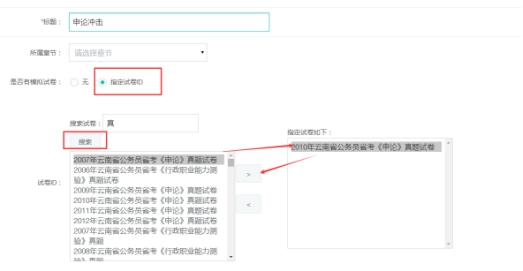
1.4添加课程相关资料
对某课程添加相关资料�。�。。。�。�。点击课程下方资料�,�,�,�,进入添加�。�。。。�。�。
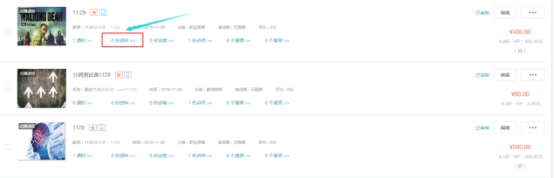
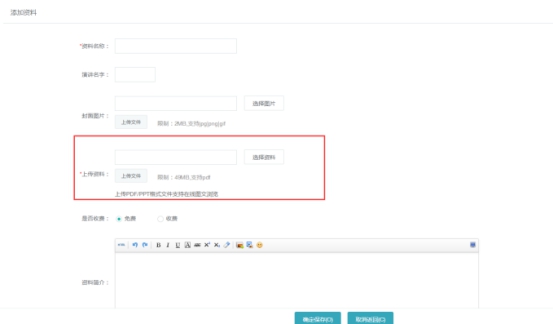
编辑资料的相关信息�,�,�,�,上传资料文件(需要是pdf名堂文件�,�,�,�,才华在线寓目)
资料可以单独设置是否收费�,�,�,�,免费预览几页等�。�。。。�。�。
1.5添加课程的学习道具
道具的作用主要是可以作为课程的一个监控工具�,�,�,�,实现监控学员是否在学习�,�,�,�,同时也可以作为主要学习历程中的一个放松的道具�。�。。。�。�。
现在学习工具只支持在点播课程当中添加�。�。。。�。�。
点击点播课程�,�,�,�,添加完课程后�,�,�,�,进入添加道具�。�。。。�。�。
点击添加工具
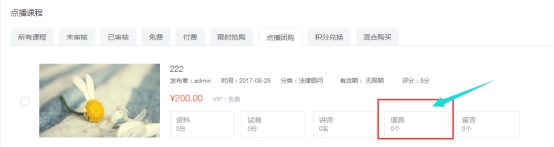
点击添加道具�。�。。。�。�。


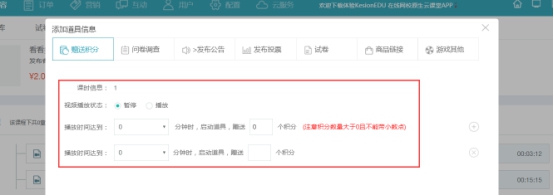
道具1:赠予积分�,�,�,�,支持选择设置道具泛起的播放时间;�;�;�;支持设置送几多积分;�;�;�;支持设置该道具泛起时视频播放的状态�。�。。。�。�。
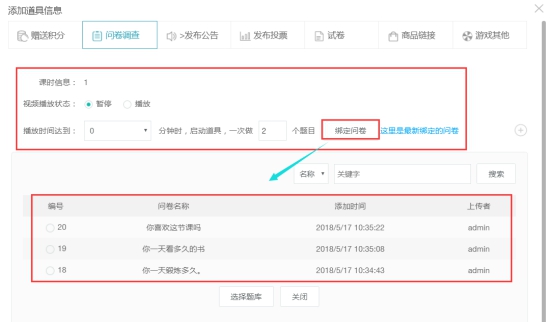
道具2:问卷视察�。�。。。�。��?�?�??�?梢园蠖ㄎ示硎硬�,�,�,�,设置要做的问题数目;�;�;�;支持设置该道具泛起时视频播放的状态;�;�;�;支持选择设置道具泛起的播放时间�。�。。。�。�。
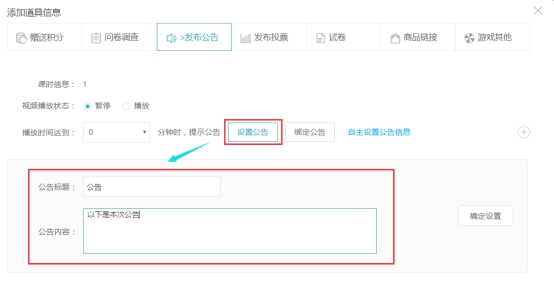
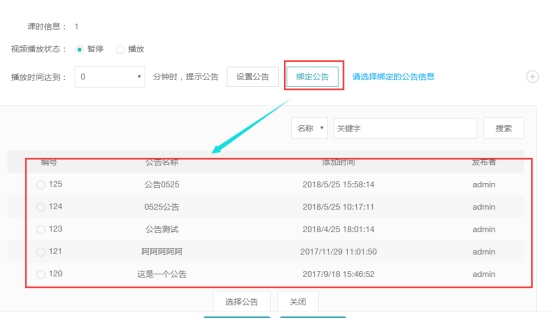
道具3:宣布通告�,�,�,�,支持选择设置道具泛起的播放时间;�;�;�;支持设置该道具泛起时视频播放的状态;�;�;�;可以直接设置通告�,�,�,�,也支持绑定通告�。�。。。�。�。
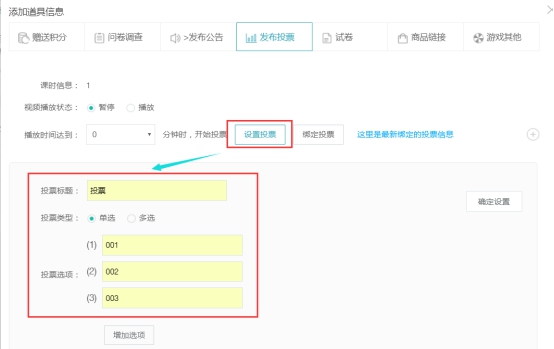
道具4:宣布投票�,�,�,�,持选择设置道具泛起的播放时间;�;�;�;支持设置该道具泛起时视频播放的状态;�;�;�;支持直接设置投票相关信息�,�,�,�,也支持绑定投票�。�。。。�。�。
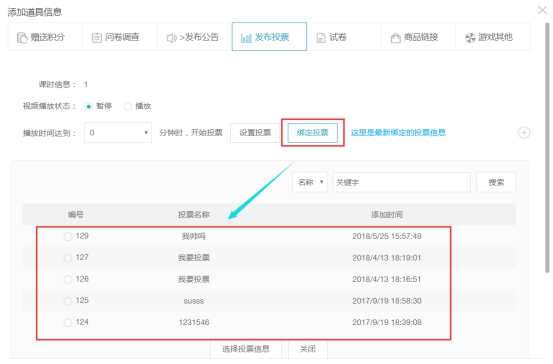
道具5:试卷�,�,�,�,支持选择设置道具泛起的播放时间;�;�;�;支持设置该道具泛起时视频播放的状态;�;�;�;支持绑定试卷�。�。。。�。�。
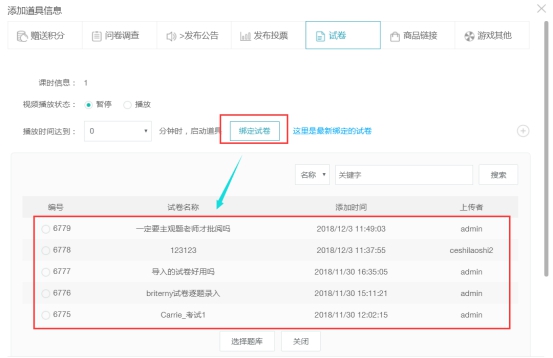
道具6:商品链接�,�,�,�,支持选择设置道具泛起的播放时间;�;�;�;支持设置该道具泛起时视频播放的状态;�;�;�;支持绑定商品�。�。。。�。�。
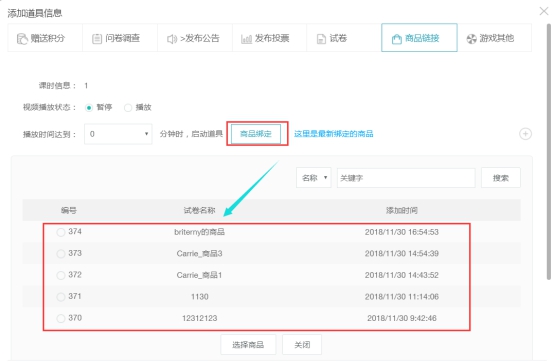
道具7:支持选择设置道具泛起的播放时间;�;�;�;支持设置该道具泛起时视频播放的状态;�;�;�;支持选择游戏库�。�。。。�。�。
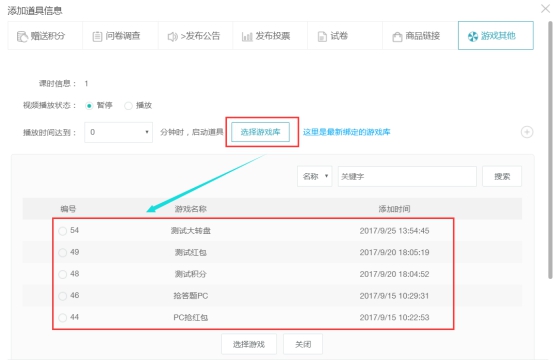
注重:添加道具时�,�,�,�,请注重设置视频播放时长;�;�;�;删除道具相关信息以后记得点击修改;�;�;�;推广链接请使用英文�。�。。。�。�。
2、怎样添加直播课程
开通直播课�,�,�,�,还需要先开通第三方直播云服务�,�,�,�,系统已乐成对接保利威视、乐视云等多家直播服务;�;�;�;
先在直播云治理上�,�,�,�,添加好直播活动�。�。。。�。�。如:
保利威视:
开通保利威视直播服务后�,�,�,�,翻开保利威视云直播治理中心�,�,�,�,我们需先在保利威视上�,�,�,�,建设一个对应的直播频道�,�,�,�,如下图�。�。。。�。�。
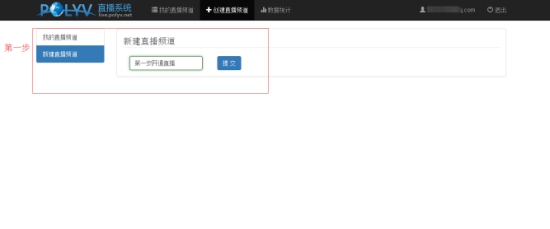
提交后�,�,�,�,直播频道建设乐成�,�,�,�,进入第二步设置�,�,�,�,这里的直播间信息可以自己凭证需要举行设置�。�。。。�。�。
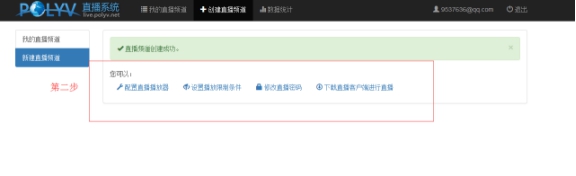
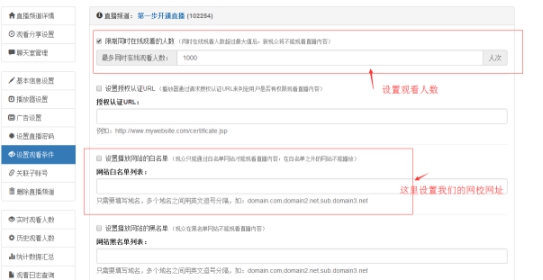
接下来�,�,�,�,我们主要介绍下播放限制条件:
设置播放人数和网站白名单�,�,�,�,人数要对应后台添加课程时设置的人数�,�,�,�,
网站白名单添加金狮贵宾会网站网址�,�,�,�,如kesion.com;
其他信息凭证需要自行设计�。�。。。�。�。
设置好保利威视的直播活动�,�,�,�,接下来我们要返回到网校后台�,�,�,�,最先添加直播课程;�;�;�;
1、添加直播课程
直播课程方法:1、添加直播课信息;�;�;�;2、添加直播章节和课时;�;�;�;
添加直播课程�,�,�,�,点开后台-内容-课程治理-直播课程�,�,�,�,进入添加�。�。。。�。�。
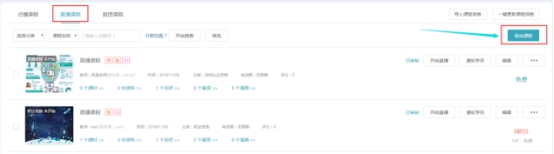
在添加课程前�,�,�,�,可以填好课程的相关设置�。�。。。�。�。翻开课程-网校�;�;�;旧柚�,�,�,�,凭证自己的需要设置相关信息�。�。。。�。�。
直播课程�,�,�,�,主要的是设置开课时间、报名人数限制、有用的报名时间等�。�。。。�。�。
报名人数�,�,�,�,如设置100人�,�,�,�,即招收不凌驾100人�,�,�,�,若招满100人后课程将关闭报名�,�,�,�,报名阻止;�;�;�;需1对1互动�,�,�,�,人数可设置为1;�;�;�;(注:其中报名人数要对应上在保利威视设置的直播活感人数限制)
有用时间�,�,�,�,需要在这个时间段前报名�,�,�,�,有用时间一到�,�,�,�,课程报名阻止�。�。。。�。�。
课程报名价钱�,�,�,�,报名需要支付的报名用度;�;�;�;
如下图:
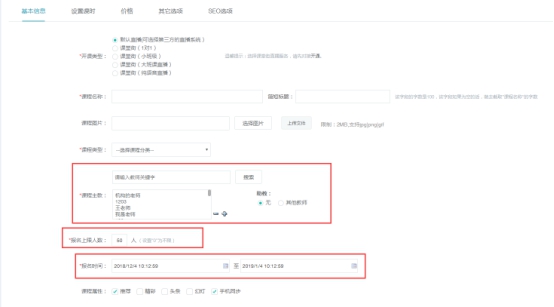
注:这里可选择多个课程主西席�,�,�,�,可填写助教

切换到其它选项�,�,�,�,设置课程状态;�;�;�;是否宣布课程;�;�;�;设置绑定模板�。�。。。�。�。
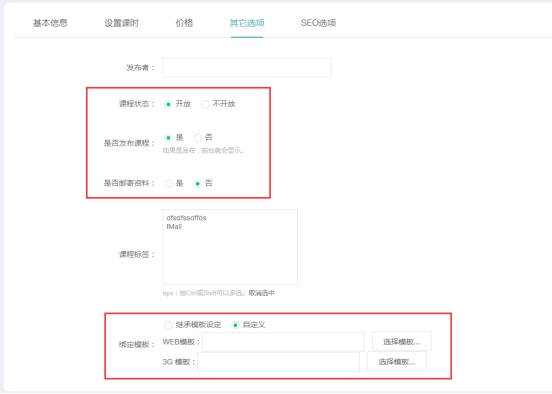
绑定模板是可选择继承模板设定�,�,�,�,也可选择自界说模板�。�。。。�。�。
选择自界说模板后�,�,�,�,需设置web模板和3G模板�。�。。。�。�。
点击自界说-选择模板-点击需要设定的模板-确定�。�。。。�。�。
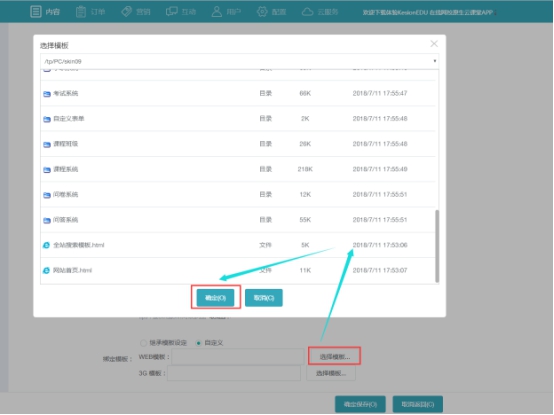
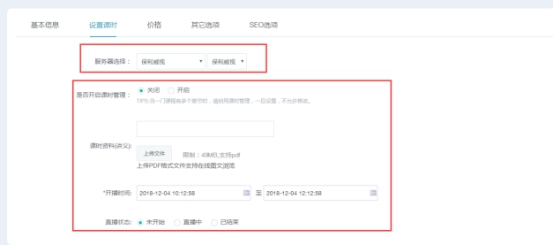
切换到设置课时�,�,�,�,设置视频服务器选项�,�,�,�,开启课时治理�,�,�,�,开播时间�,�,�,�,是否收费等�。�。。。�。�。
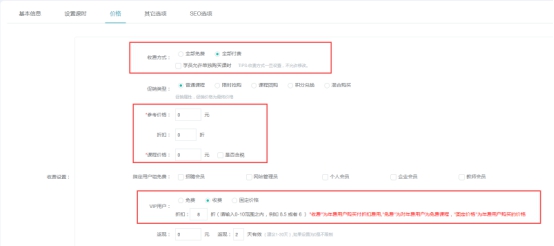
切换到“价钱”�,�,�,�,设置课程的收费情形和vip用户寓目权限:如
课程收费方式:
1、当设置免费时�,�,�,�,课程下所有课时将所有免费寓目学习�。�。。。�。�。乐成购置该课程后�,�,�,�,学员和其推荐人都可获得积分�,�,�,�,可在个人中心审查�。�。。。�。�。
2、当设置所有付费是时�,�,�,�,可设置一个参考价钱�,�,�,�,课程价钱(真正购置的价钱)�,�,�,�,折扣会凭证课程价钱/参考价钱自动盘算出;�;�;�;
3、设置好课程用度�,�,�,�,支持学员单独购置课时�。�。。。�。�。
课程可设置返现金额�,�,�,�,返现使用有用天数;�;�;�;
在有用时间段内�,�,�,�,返现的金额可用于抵扣其他课程的部分用度�,�,�,�,可是不允许提现;�;�;�;凌驾有用天数�,�,�,�,返现金额将自举措废�。�。。。�。�。学员�,�,�,�,可以在个人中心“我的课程返现”中看到返现纪录和使用情形;�;�;�;
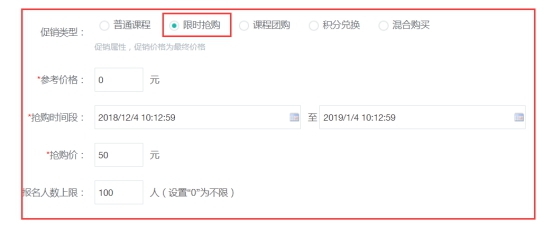
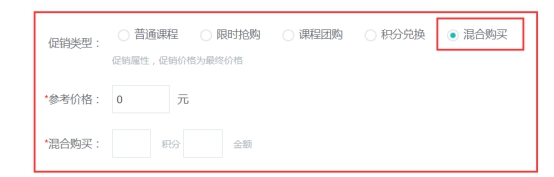
促销类型�,�,�,�,包括限时抢购、课程团购、积分兑换、混淆购置等�。�。。。�。�。
(1)限时抢购:设置抢购价和抢购时间�,�,�,�,限制团购人数;�;�;�;
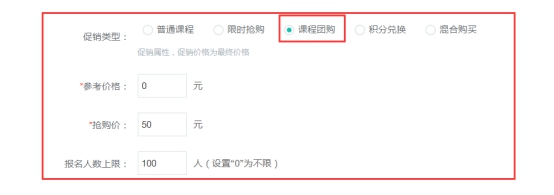
(2)课程团购;�;�;�;设置团购价�,�,�,�,限制团购人数�,�,�,�,凭证团购价钱购置课程;�;�;�;
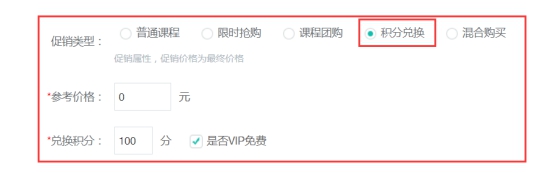
(3)积分兑换:充分使用网站积分�,�,�,�,设置积分兑换课程�。�。。。�。�。
(4)混淆购置:设置指定积分和指定金额购置课程�。�。。。�。�。
设置课程的有用学习天数;�;�;�;

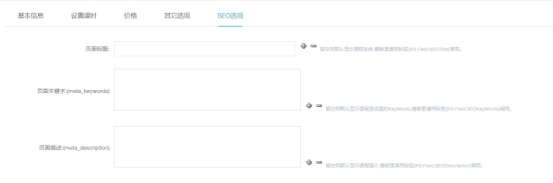
切换到“seo选项”:支持单独对课程设置seo选项�,�,�,�,利于百度引擎优化搜录�。�。。。�。�。
2、直播课时添加
点开直播课程相关治理�,�,�,�,“课时”进入添加�。�。。。�。�。
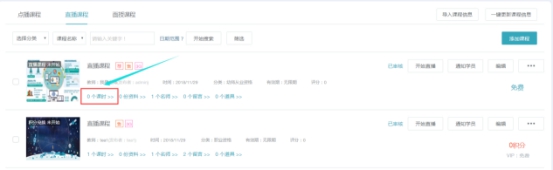
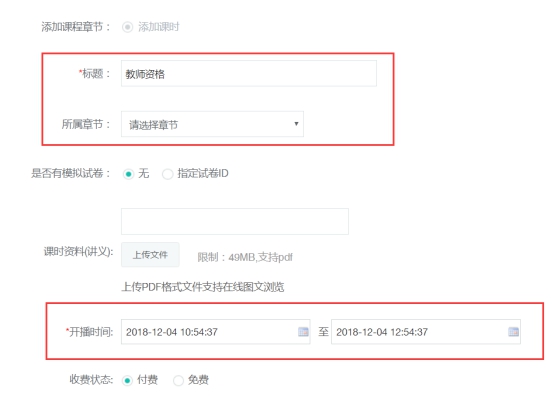
同样�,�,�,�,先添加直播课章节�,�,�,�,再添加课时�。�。。。�。�。

添加直播课时�,�,�,�,需添加课程问题�,�,�,�,开播时间收费状态等�。�。。。�。�。
直播竣事后�,�,�,�,可选择上传直播回放视频�。�。。。�。�。
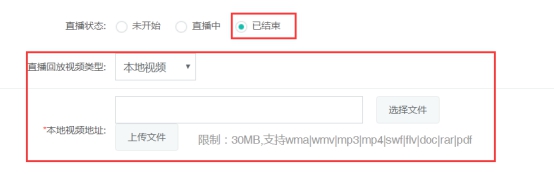
选择外地视频
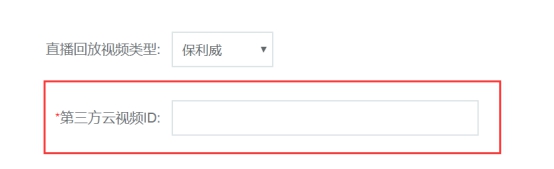
选择第三方直播回放视频类型�,�,�,�,需填写视频ID�。�。。。�。�。
这里我们重点解说下�,�,�,�,怎样设置适才直播课时上需要填写的房间UID号和ID;
翻开保利威视云直播治理中心;�;�;�;
翻开寓目分享设置�,�,�,�,找到右侧播放代码上的UID和Vid
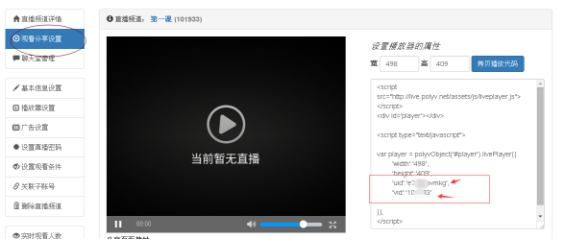
将这两个代码复制出来�,�,�,�,填写到网校后台的对应UID和id上�。�。。。�。�。
再设置相关收费标准和直播状态�,�,�,�,直播回访地点�,�,�,�,如已经竣事的课程可添加回访视频地点�,�,�,�,利便学员回首学习�。�。。。�。�。
确定生涯�,�,�,�,直播课时课程添加完成�。�。。。�。�。
说明:
直播课程的试卷添加和资料添加方式�,�,�,�,跟网授课程的添加方式相同�,�,�,�,这里不再重新说明�。�。。。�。�。
若是乐视云:
翻开乐视云治理中心�,�,�,�,找到云直播;�;�;�;如图:
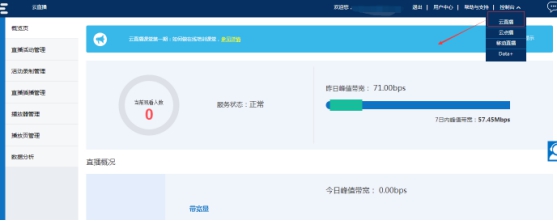
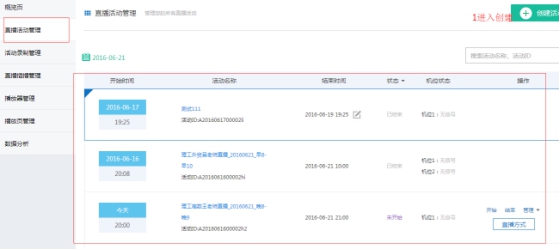
点开直播活动治理�,�,�,�,建设活动�,�,�,�,内容自界说设置�。�。。。�。�。
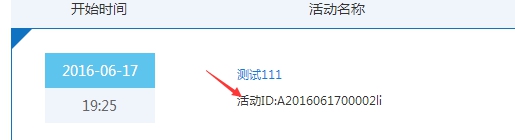
如上图�,�,�,�,将”活动ID”填写到网校直播课时上对应的UID;
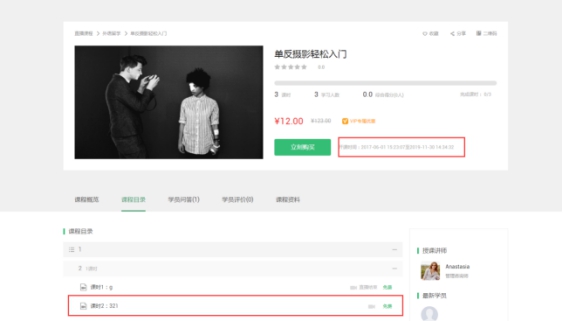
添加好直播课程�,�,�,�,在前台即可预览到直播课程信息�,�,�,�,报名后�,�,�,�,即可在对应开课时间段�,�,�,�,进入课时学习:
3、怎样添加面授课程
点击添加课程�,�,�,�,进入面授课程信息编辑;�;�;�;如课程名称�,�,�,�,可以选择课程归属地�,�,�,�,课程西席�,�,�,�,面授课程班型�,�,�,�,开课时间和所在�,�,�,�,报名有用时间�,�,�,�,课程价钱�,�,�,�,课程介绍等�,�,�,�,如图:
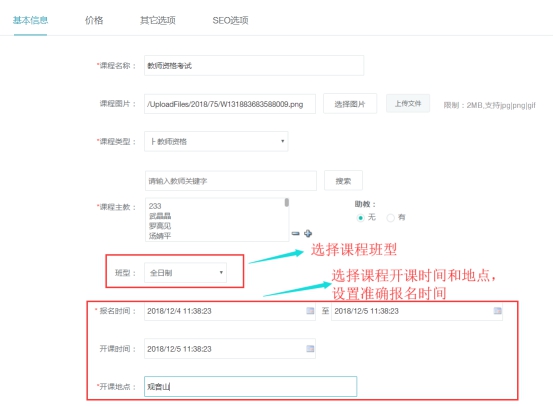

确定生涯后�,�,�,�,面授课程添加乐成�。�。。。�。�。
前台面授课程展示�,�,�,�,如图:
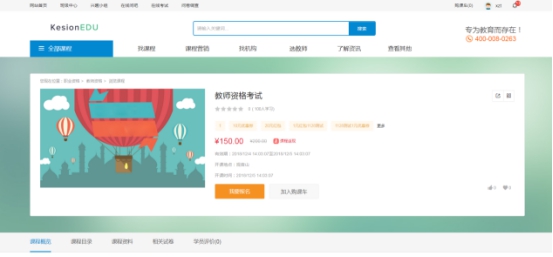
学员在前台审查课程介绍�,�,�,�,课程资料�,�,�,�,相关试卷;�;�;�;可直接报名提交个人信息�,�,�,�,支付报名费�。�。。。�。�。已购置的面授课程支持学员评价;�;�;�;


 金狮贵宾会网校系列(源码安排)
 培训审核系列(源码安排)
 课堂街SaaS平台
 金狮贵宾会其他产品
 培训考试方案
 行业解决方案
 场景解决方案
 通用解决方案








 闽公网安备 35020302001540号 统一社会信用代码: