金狮贵宾会V10系列软件产品是金狮贵宾会公司基于Asp.NET 4.8框架开发�,,,,�,�,软件开发情形为(VS2019,SqlServer 2008R2及以上)�,,,,�,�,后台接纳b/s三层结构�,,,,�,�,前台接纳MVC架构开发的在线教育系统解决方案�,,,,�,�,V10系列包括金狮贵宾会新职教网校系统和金狮贵宾会培训审核系统。。�。�。�。
以下介绍金狮贵宾会V10体验版产品的数据库手工装置为例举行说明�,,,,�,�,其它V10系列产品类似:
在介绍前�,,,,�,�,我们是假设您的系统已完成IIS及数据库(MSSQL2008R2及以上版本等)情形装置事情。。�。�。�。
(TIPS:若是不相识IIS及数据库情形装置�,,,,�,�,可以点以下链接相识�,,,,�,�,IIS装置详看:/edu_help_V10_install_env/78878.html
数据库装置详看:/edu_help_V10_install_env/85336.html)
第一步:装置WEB程序
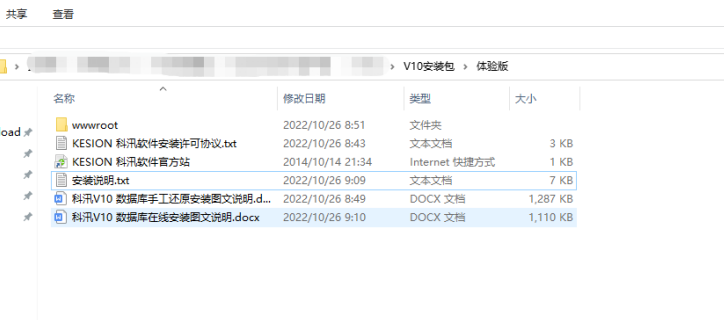
好比�,,,,�,�,您下载到的程序包解压放在“E:\V10装置包\体验版”的目录下�,,,,�,�,如下图�,,,,�,�,现以Win 10为例介绍手工还原数据库的装置方法
接下来�,,,,�,�,我们翻开IIS�,,,,�,�,鼠标右键新建一个站点�,,,,�,�,如下图:
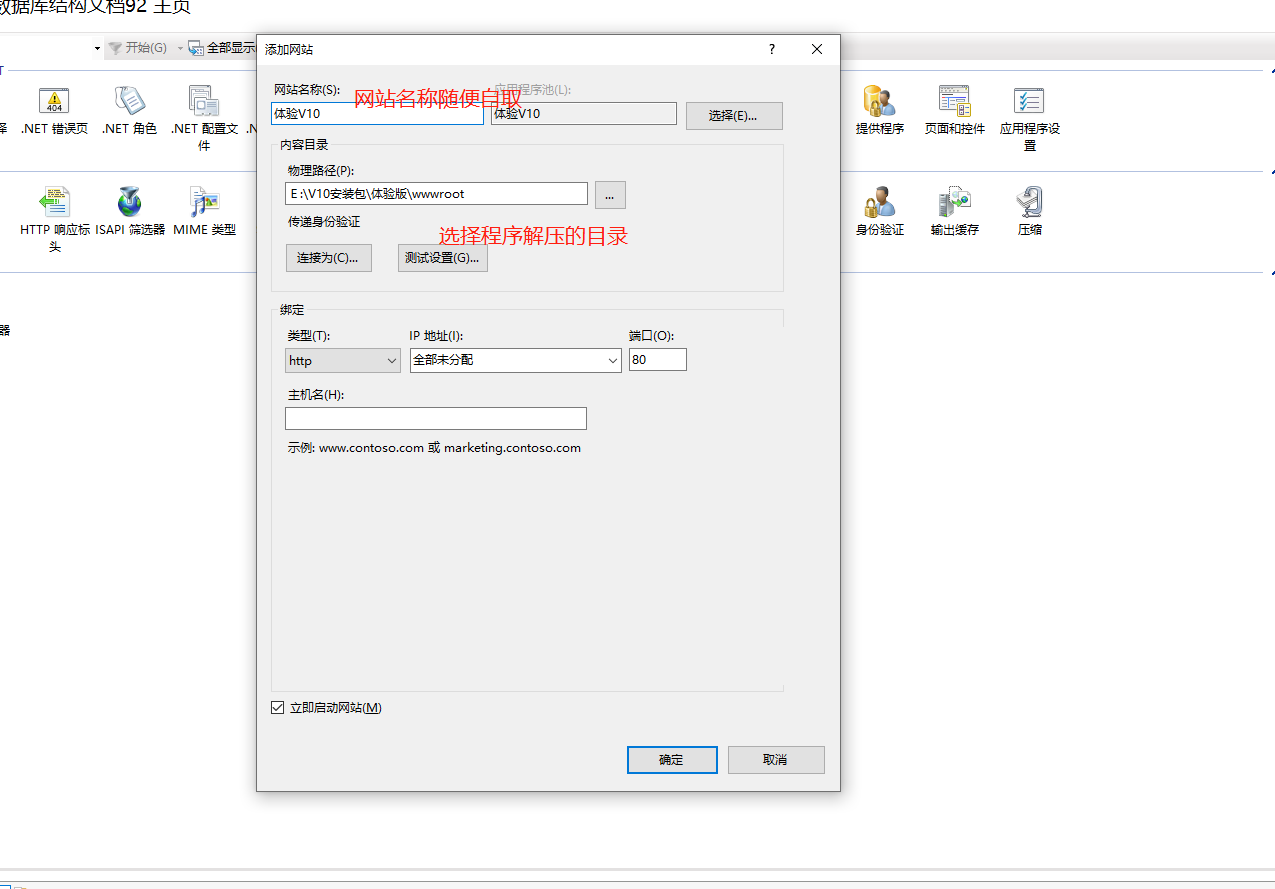
如上图�,,,,�,�,网站名称可以随便取�,,,,�,�,如我们这里取名为“体验V10”�,,,,�,�,物理路径选择我们刚解压的目录:“E:\V10装置包\体验版\wwwroot”�,,,,�,�,端口一般用默认的 80即可�,,,,�,�,主机名可以留空。。�。�。�。
确认后�,,,,�,�,网站就建设完毕�,,,,�,�,接下来找到“应用程序池”�,,,,�,�,并找到该网站的应用程序池“体验V10”,双击编辑应用程序池�,,,,�,�,如下图:
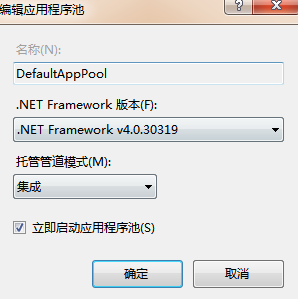
如上图:这里我们需要将.NET Frameword版本设置为 “.NET Frameword v4.0.30319” 。。�。�。�。托管管道模式设置为“集成”。。�。�。�。最后确认即可。。�。�。�。
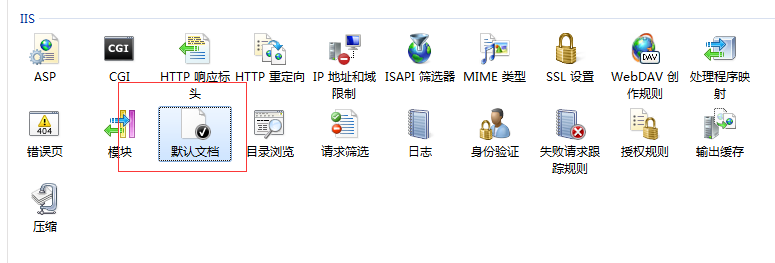
接下来设置IIS的默认文档�,,,,�,�,添加“index.aspx”�,,,,�,�,并设置优化级别最高�,,,,�,�,如下图:
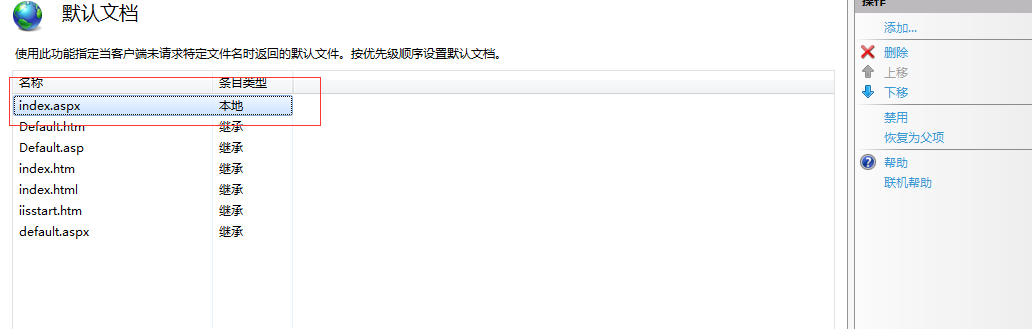
完成以上方法后�,,,,�,�,WEB已乐成架设到服务器的IIS上。。�。�。�。
第二步: 数据库手工还原装置的说明
2.1 还原数据库
翻开MSSQL 数据库的治理界面�,,,,�,�,这里以MSSQL 2008 R2为例说明
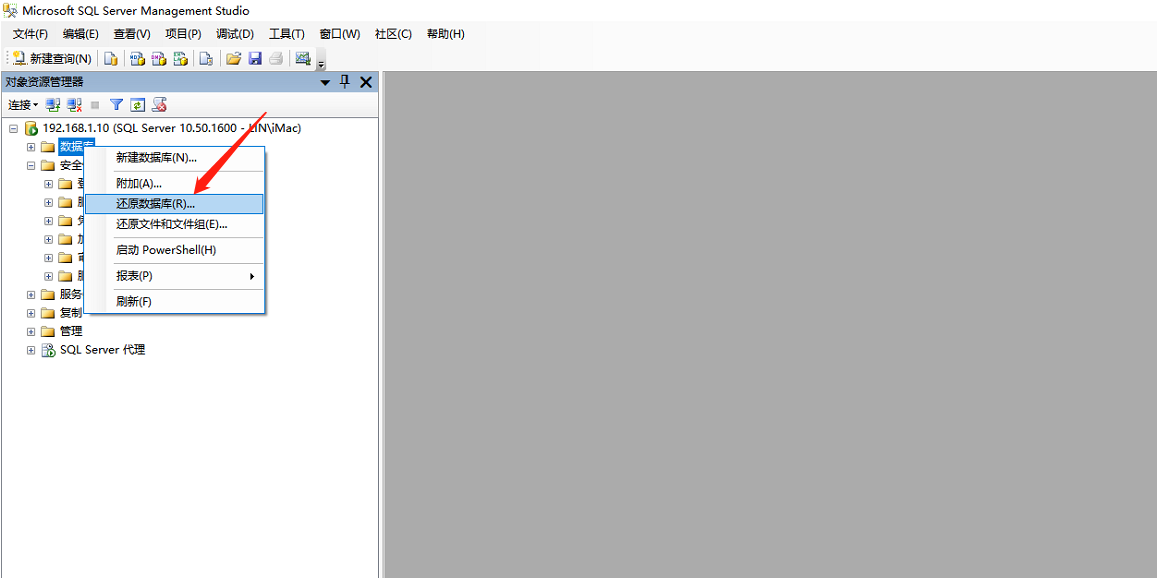
这里我们用鼠标右键�,,,,�,�,选择还原数据库�,,,,�,�,如下图:
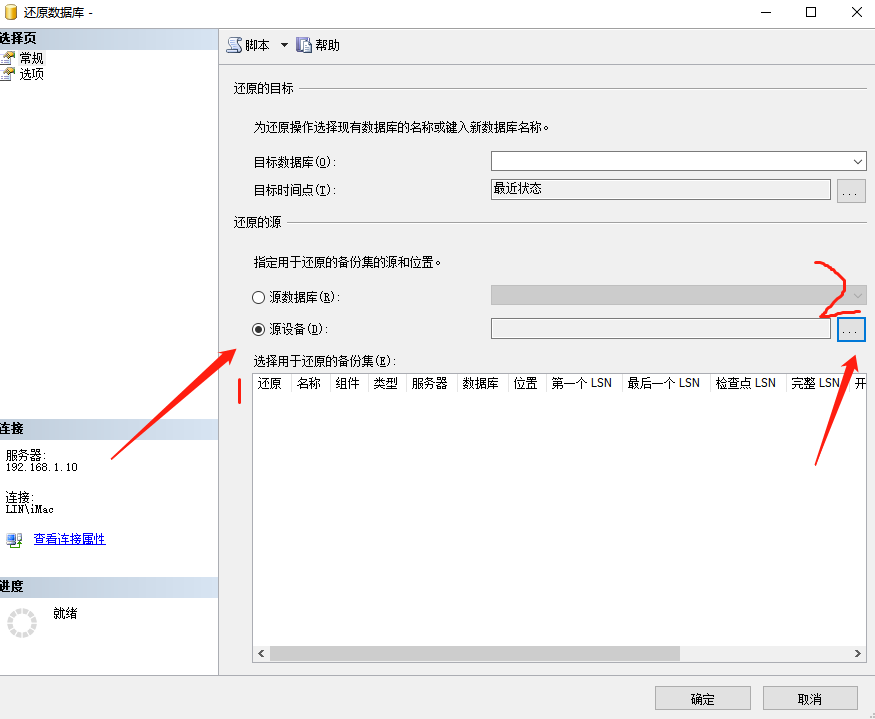
如上图�,,,,�,�,我们选择“源装备”�,,,,�,�,然后选择右边的“...”按钮�,,,,�,�,选择数据库备份文件�,,,,�,�,跳出如下图:
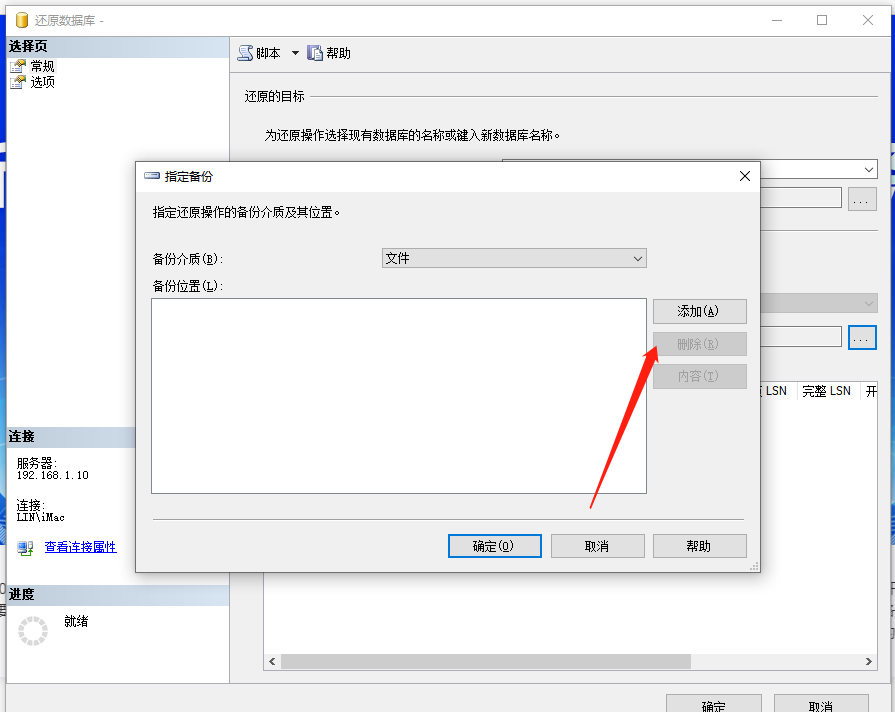
这时�,,,,�,�,我们选择“添加”按钮�,,,,�,�,泛起如下图:
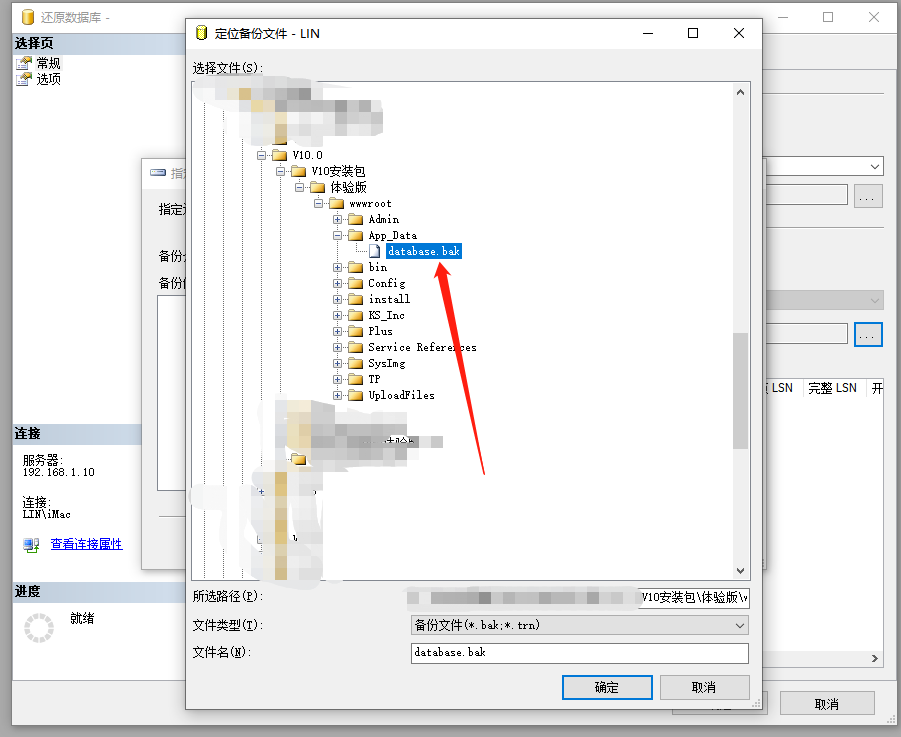
如上图在这里跳出的窗口�,,,,�,�,我们要定位到刚金狮贵宾会V10程序解压的目录“E:\V10装置包\体验版\wwwroot\app_data”,这里我们选择“database.bak”,点”确认“按钮后�,,,,�,�,泛起如下图:
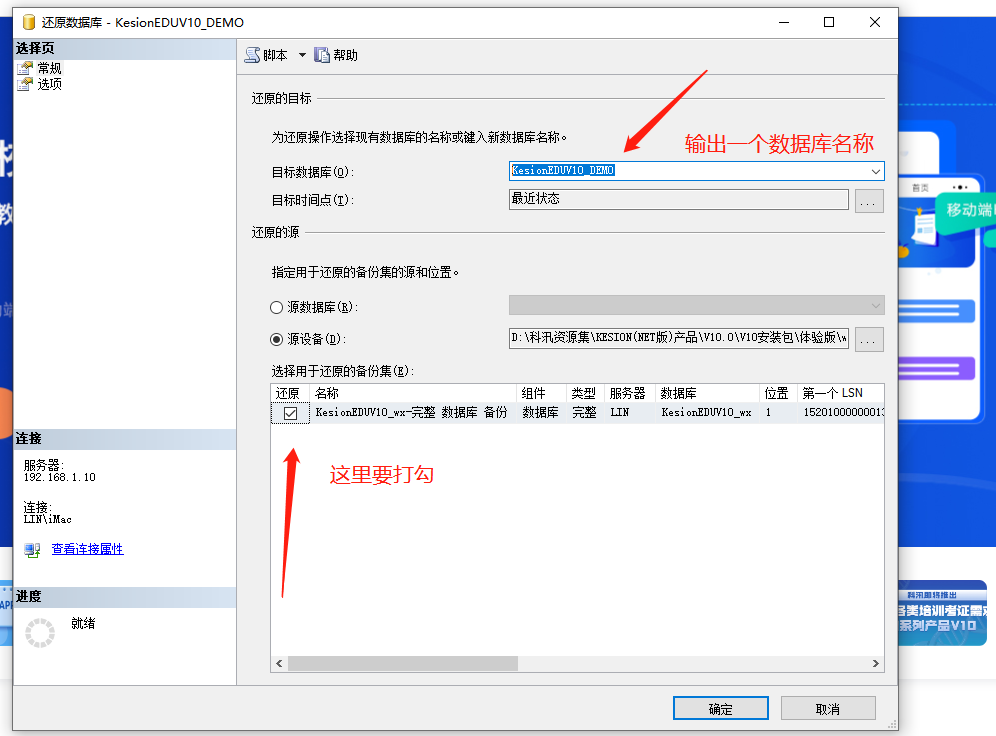
如上图所示�,,,,�,�,在这里我人需要简朴的再设置一下�,,,,�,�,目的数据库我们自己随便自己界说一个�,,,,�,�,这里我们假设输入为”KesionEDUV10_DEMO”�,,,,�,�,然后在还原的复选框�,,,,�,�,打记得打勾。。�。�。�。
接下来�,,,,�,�,我们从左边切换到“选项”页面�,,,,�,�,如下图:
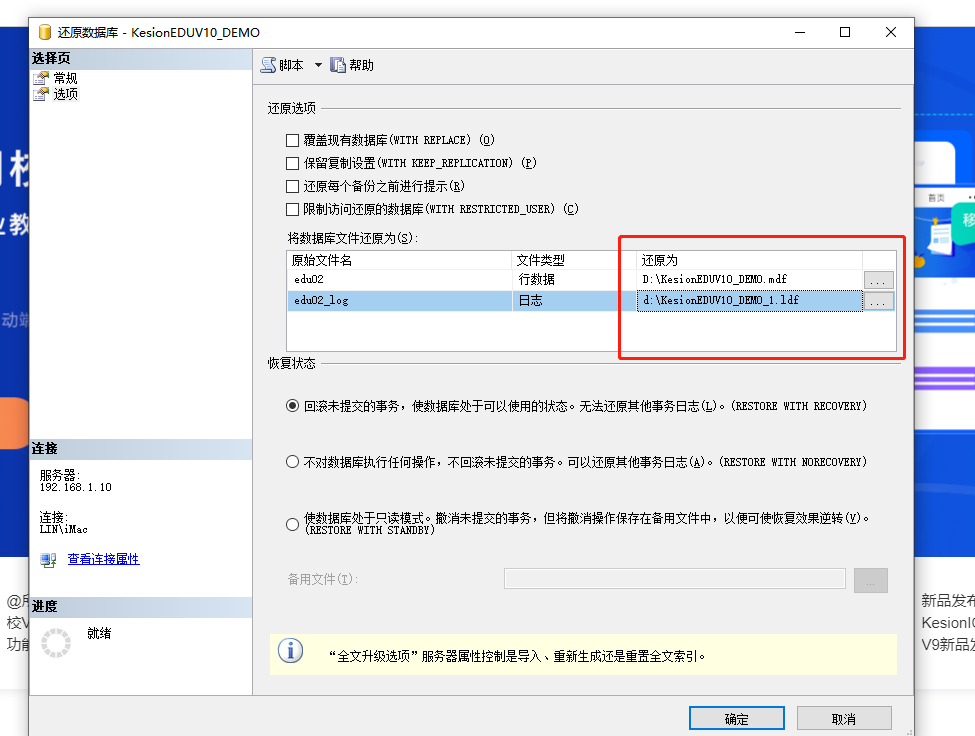
这里的“还原为”�,,,,�,�,可以为数据库物理文件(.mdf)及日志文件(.ldf)选择存放位置。。�。�。�。建议不要放到系统盘 (C盘)�,,,,�,�,以免系统盘坏了或是重装数据丧失。。�。�。�。
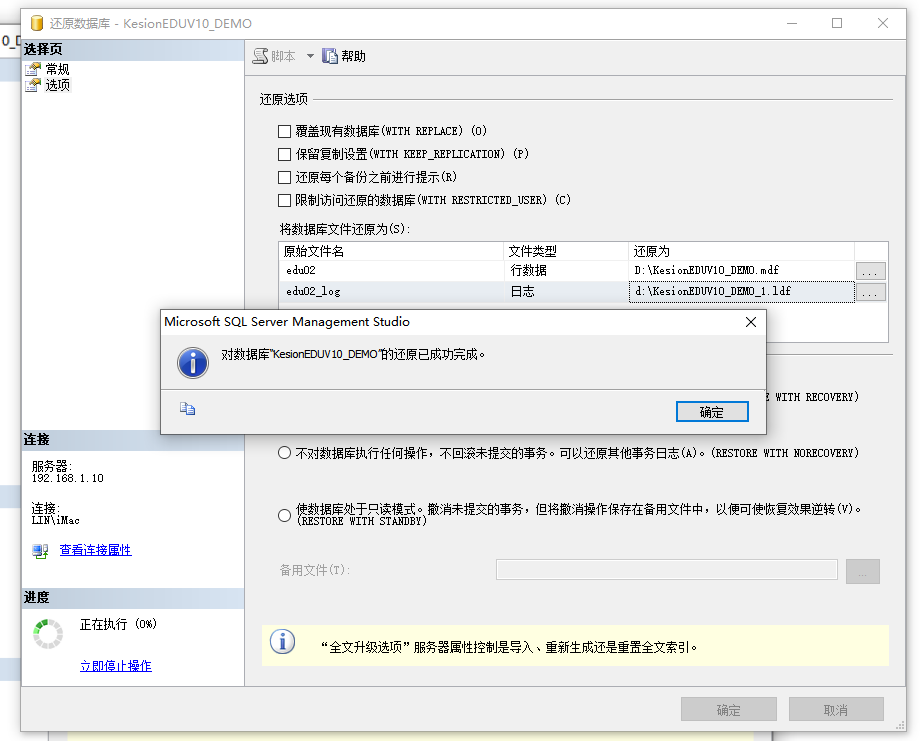
最终我们点”确认“按钮�,,,,�,�,数据库就还原乐成了�,,,,�,�,如下图:
2.2 为数据库分配用户名
在MSSQL企业治理界面找到清静性->登录名->右键选择”新建登录名“�,,,,�,�,建设一个会见数据库的用户�,,,,�,�,如下图:
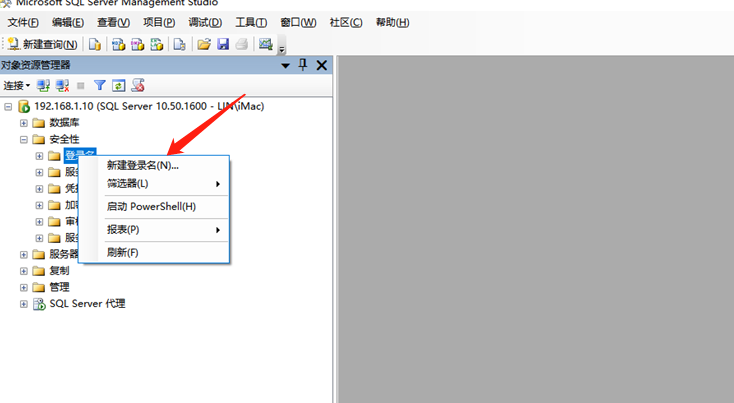
点”新建登录名“后跳出如下图:
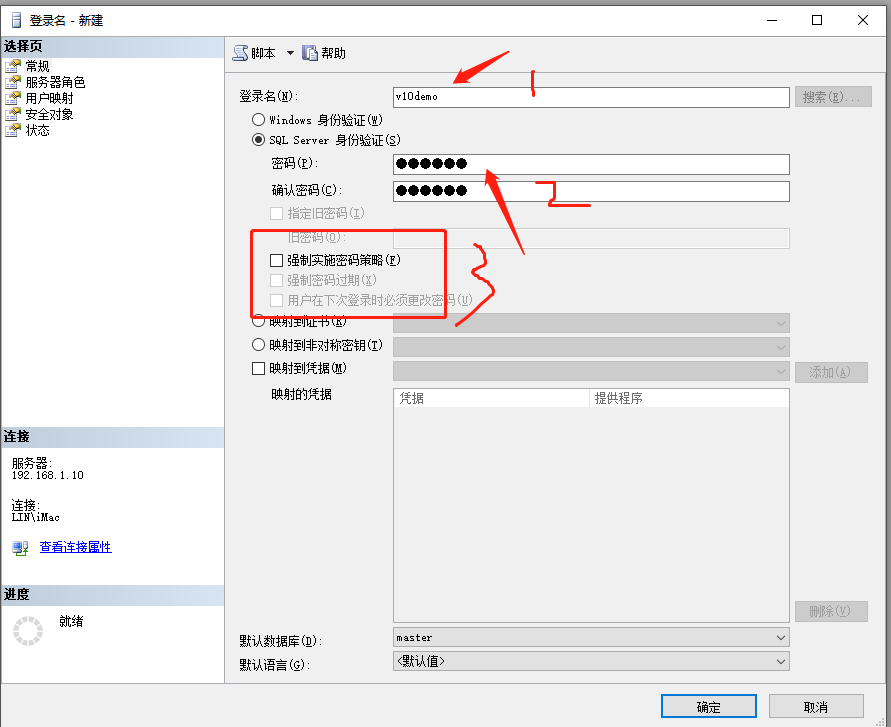
这时�,,,,�,�,我们设置一下登录名及密码�,,,,�,�,登录名可以自己取�,,,,�,�,如:v10demo�,,,,�,�,登录方式一定要选择”SQL Server 身份验证“�,,,,�,�,密码可以自己设置�,,,,�,�,如我这里设置:989066�,,,,�,�,其它的�,,,,�,�,强制实验密码战略、强制密码逾期及用户在下次登录时必需改密码等�,,,,�,�,都不要打勾。。�。�。�。
接下来�,,,,�,�,我们从左边菜单栏选择”用户映射“�,,,,�,�,泛起如下图:
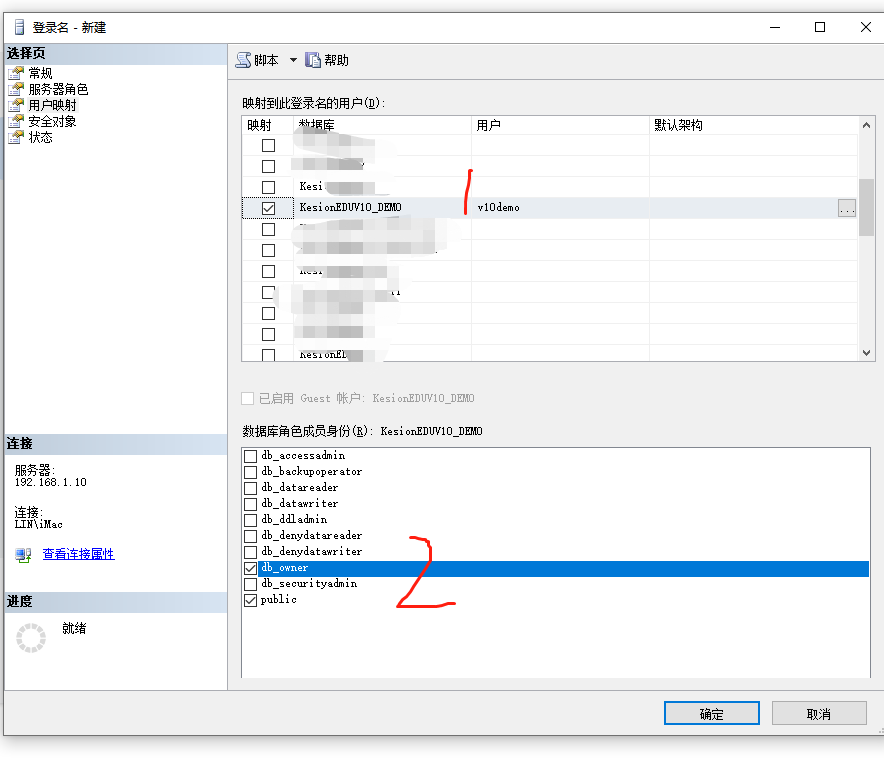
映射到此登录的用户�,,,,�,�,一定要选择我们刚还原的数据库”KesionEDUV10_DEMO”,数据库角色成员身份�,,,,�,�,“db_owner”请打勾。。�。�。�。
这样我们就分配好了数据库的登录账号和密码。。�。�。�。我们这里演示的登录账号是: v10demo�,,,,�,�,登录密码是:989066
2.3 修改网站的web.config
以上2.1,2.2 还原并设置好数据库信息后�,,,,�,�,我们回到网站的装置目录�,,,,�,�,找到网站根目录下的”web.config“,我们需要设置一下数据库的毗连信息�,,,,�,�,用记事本或是其它编辑软件翻开后如下图:
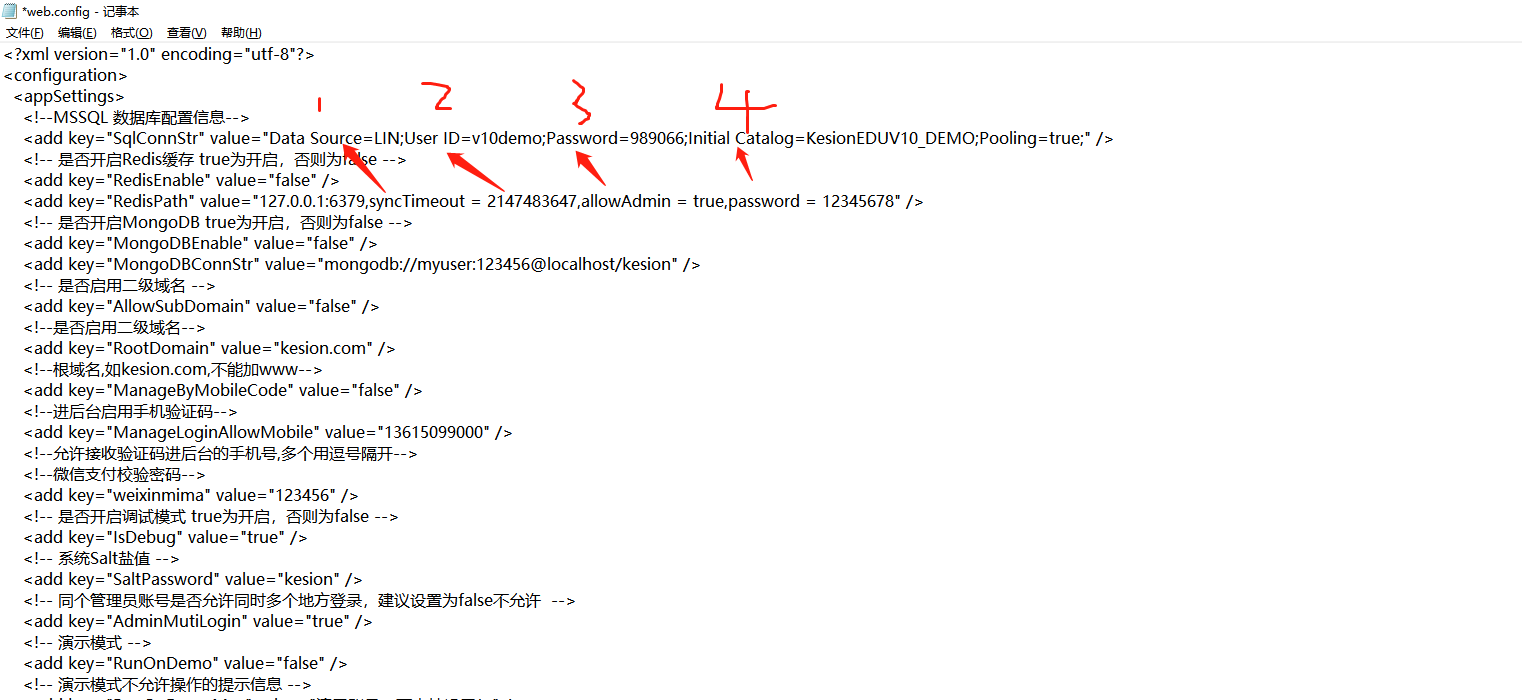
如上图�,,,,�,�,我们有四个地方需要修改�,,,,�,�,划分是:
1、数据库服务器 Data Source�,,,,�,�,我们回到MSSQL企业治理器�,,,,�,�,右键数据库节点右建”属性“审查�,,,,�,�,方法如下图:
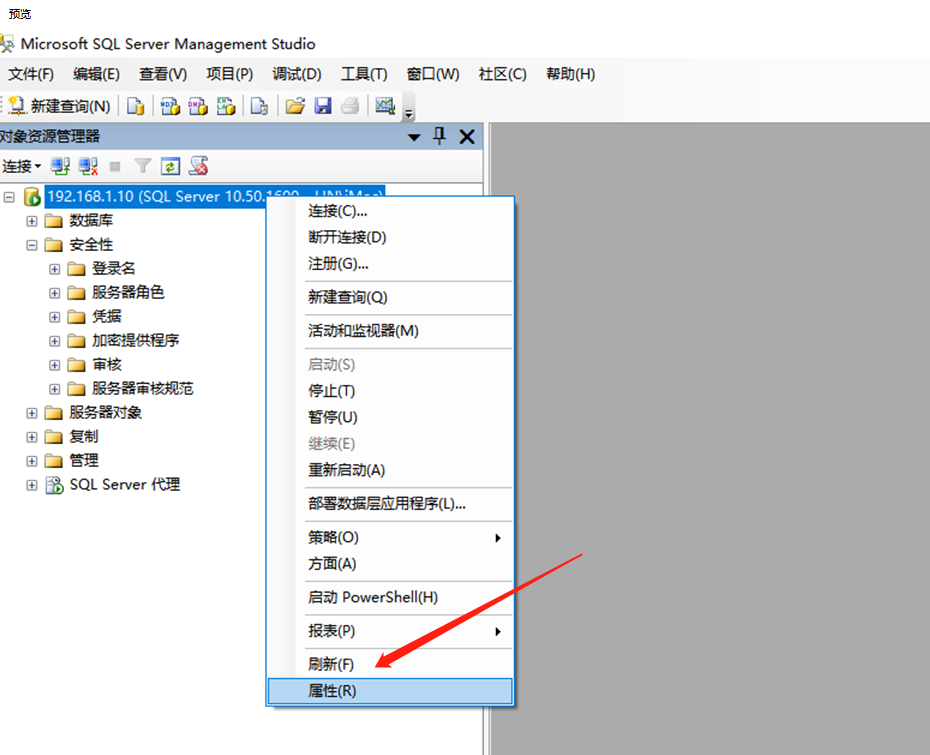

如上图�,,,,�,�,跳出来的窗口名称�,,,,�,�,就是我们要的服务器名称�,,,,�,�,这里我们看到的是:LIN�,,,,�,�,则在web.config就这样填:Data Source=LIN
2、User Id 会见数据库的用户�,,,,�,�,即刚我们上一步设置的用户 v10demo
3、Password 会见数据库的密码�,,,,�,�,即刚我们上一步设置的密码 989066
4、Initial Catalog 数据库名称�,,,,�,�,即刚我们第一步还原的数据库名称KesionEDUV10_DEMO。。�。�。�。
设置完成后�,,,,�,�,如下图:
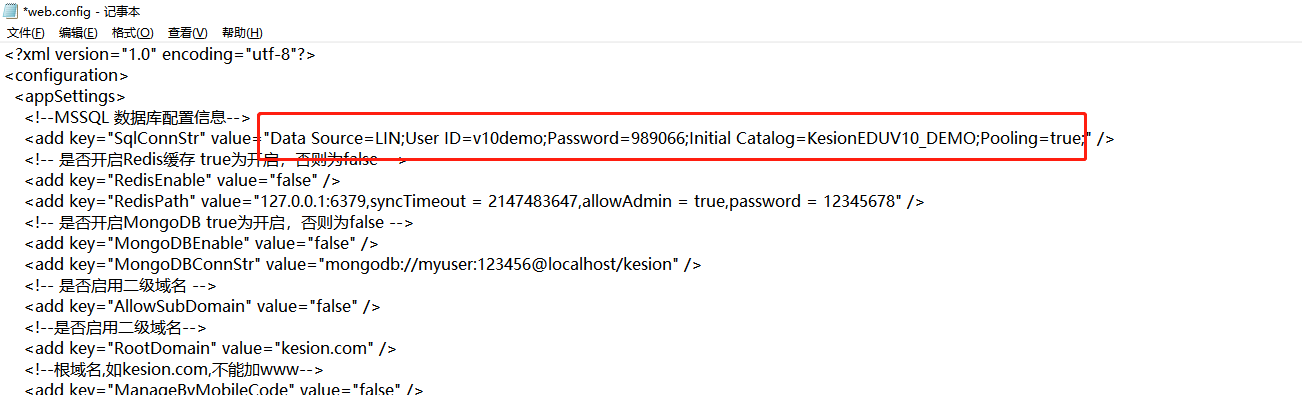
最终我们生涯即可。。�。�。�。
第三步 登录后台�,,,,�,�,验证装置是否乐成
完成上面所有的装置方法后�,,,,�,�,我们就可以进金狮贵宾会V10了�,,,,�,�,这时我们在浏览器里输入会见网站的域名�,,,,�,�,如 http://127.0.0.1/manage/login.aspx 就可以泛起V10的登录界面了�,,,,�,�,如下图:
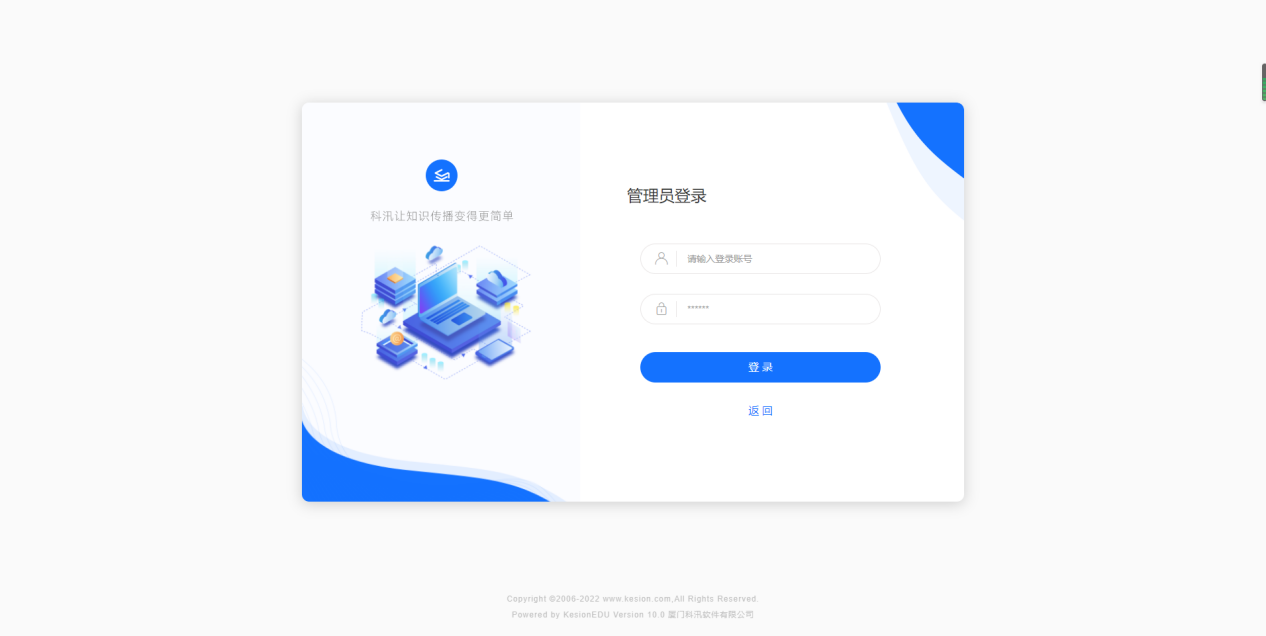
提醒:使用手工还原数据库的方式�,,,,�,�,默认进入金狮贵宾会V10后台的账号为 : admin 登录密码为:admin888
V10登录后的界面
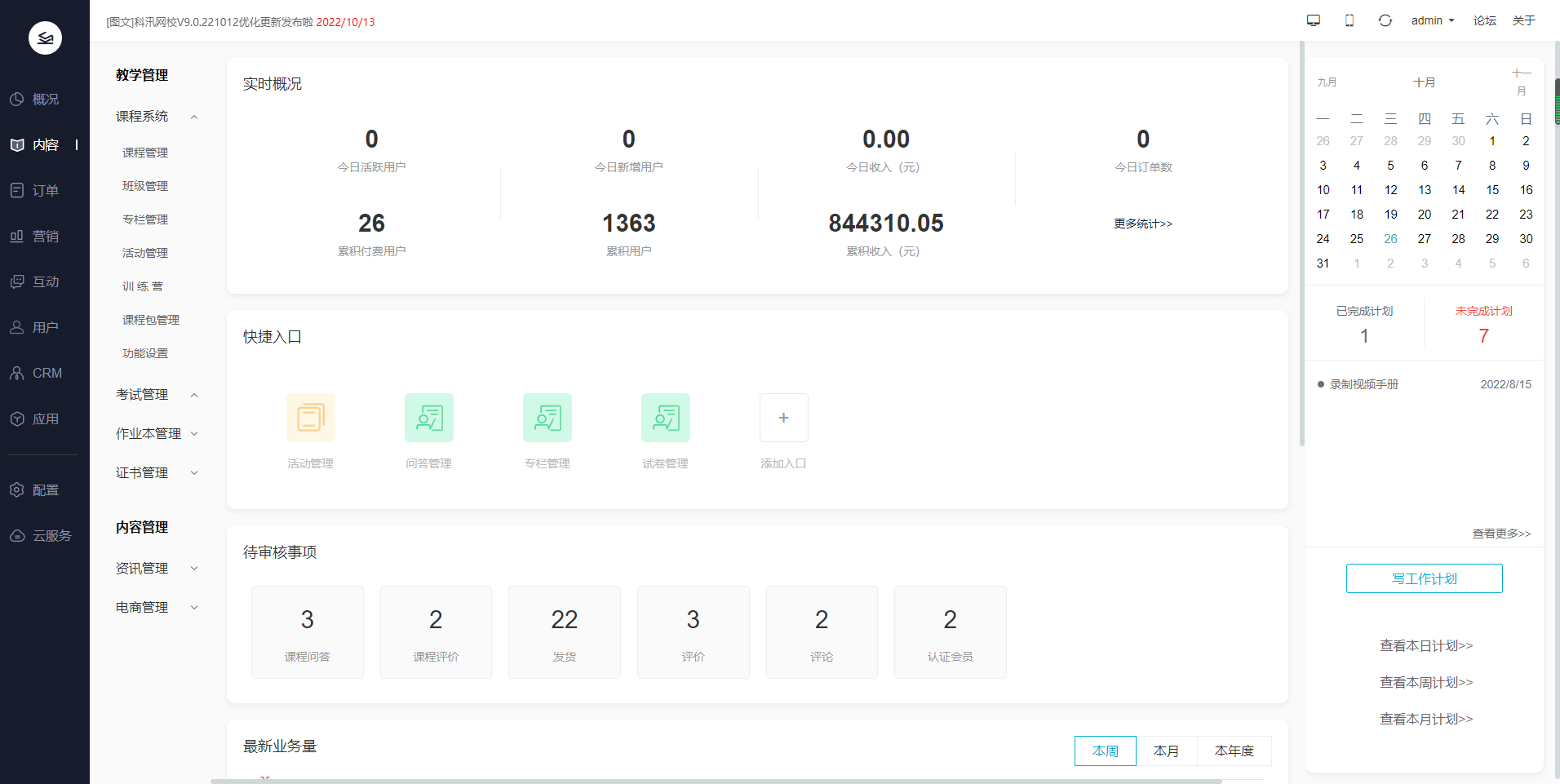
至此�,,,,�,�,恭喜您!V10已乐成装置到您的服务器上!


 金狮贵宾会网校系列(源码安排)
 培训审核系列(源码安排)
 课堂街SaaS平台
 金狮贵宾会其他产品
 培训考试方案
 行业解决方案
 场景解决方案
 通用解决方案








 闽公网安备 35020302001540号 统一社会信用代码: