金狮贵宾会网校产品对接阿里云直播设置说明
一、登录阿里云官网(www.aliyun.com)
请先开通阿里视频直播服务�,�,�,,�,然后进入到如下界面
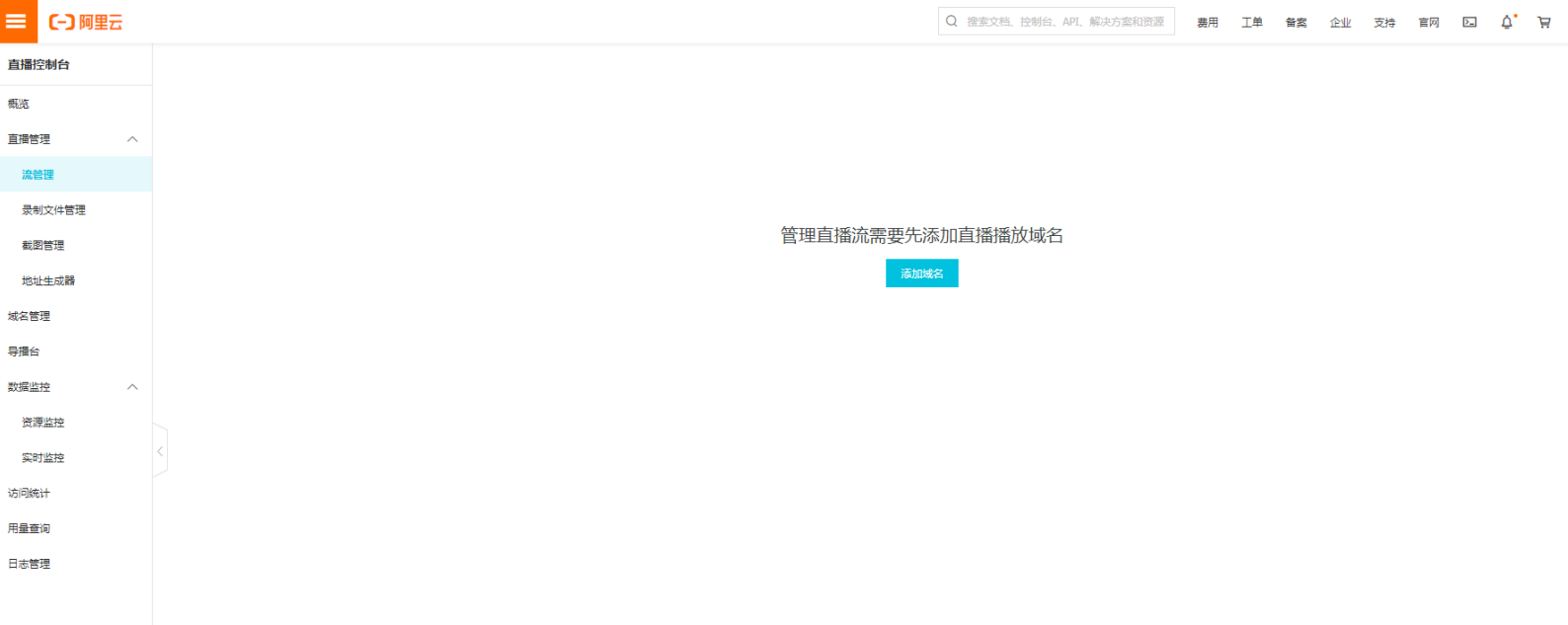
1、先添加“播流和推流域名”�,�,�,,�,方法如下:
如上图:点击“添加域名”�,�,�,,�,进入如下的添加界面
先加下一个播流域名(这里举例为:play.live.kesion.com)�,�,�,,�,如下图
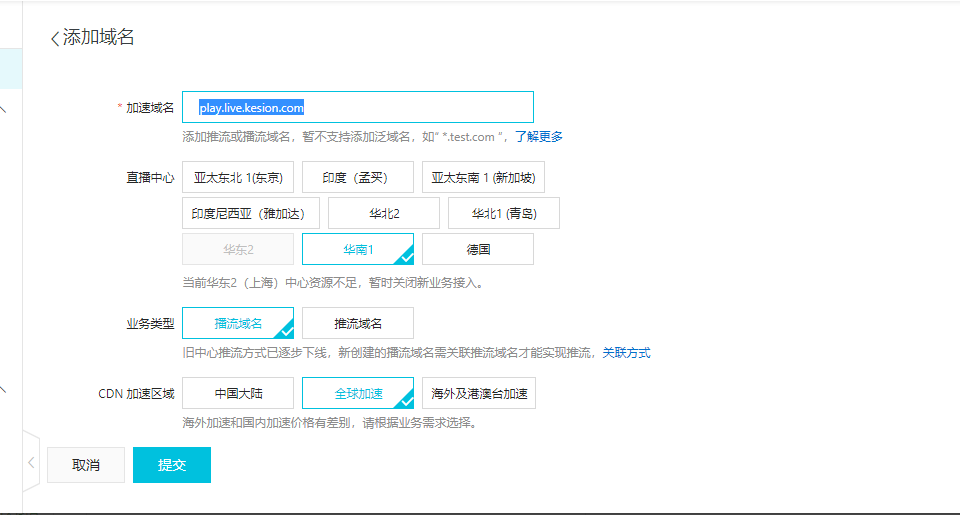
点提交后�,�,�,,�,泛起如下图:
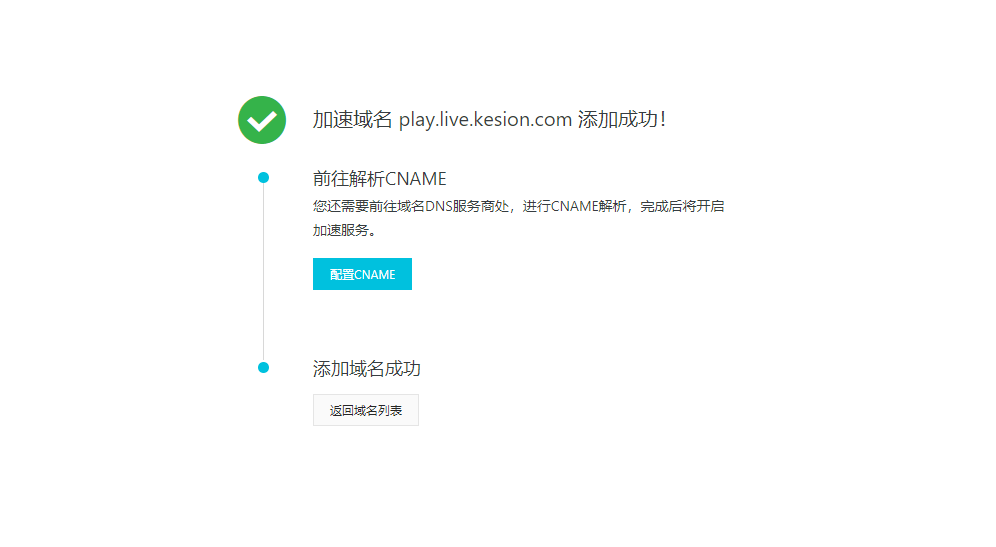
接下来再添加一个推流域名(这里举例为:push.live.kesion.com)�,�,�,,�,如下图:
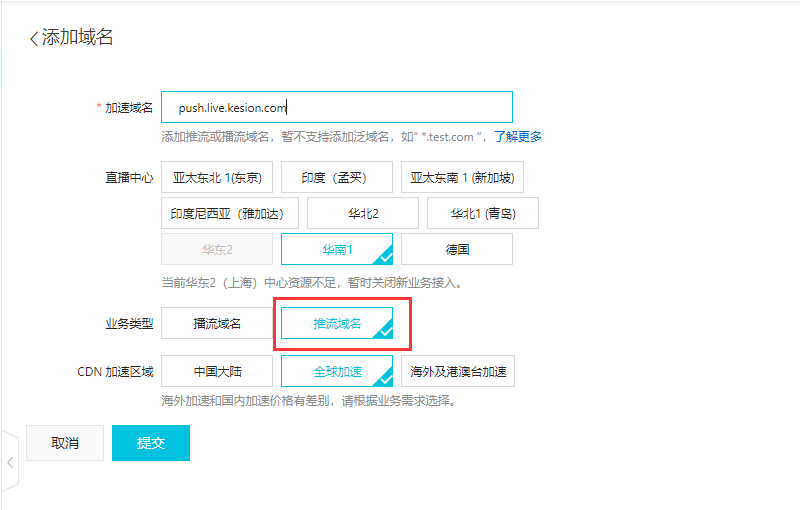
播流地点和推流地点添加乐成后�,�,�,,�,在阿里云控制面板里�,�,�,,�,切换到域名治理�,�,�,,�,如下图:
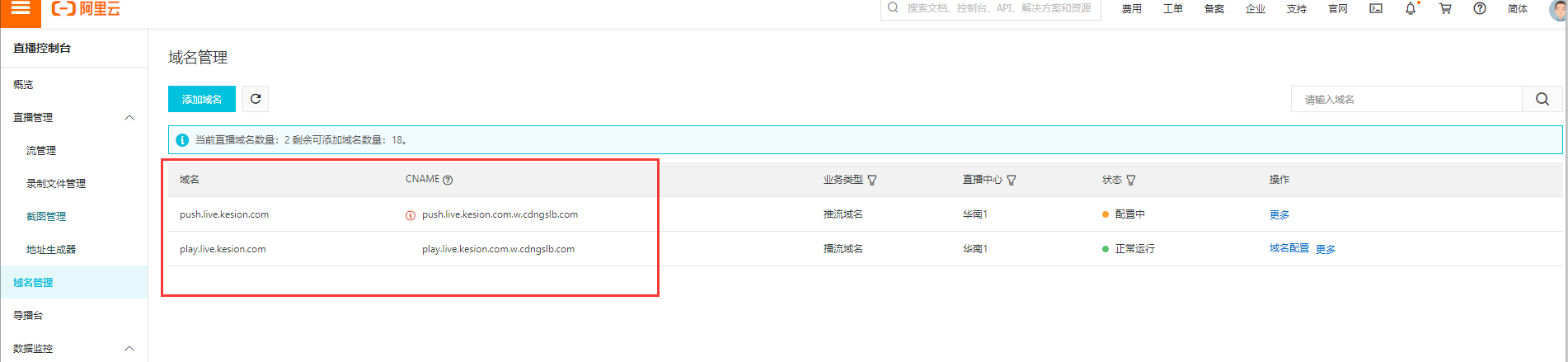
然后登录您的所购置的第三方域名控制面板做域名的CNAME剖析�,�,�,,�,如下图:

特殊注重�,�,�,,�,剖析乐成后�,�,�,,�,在阿里域名治理里的状态一定要确保是“正常运行”�,�,�,,�,如下图:

2、给“播流域名”设置关联推流地点
点域名治理�,�,�,,�,如下图找到刚添加的播流域名(play.live.kesion.com )
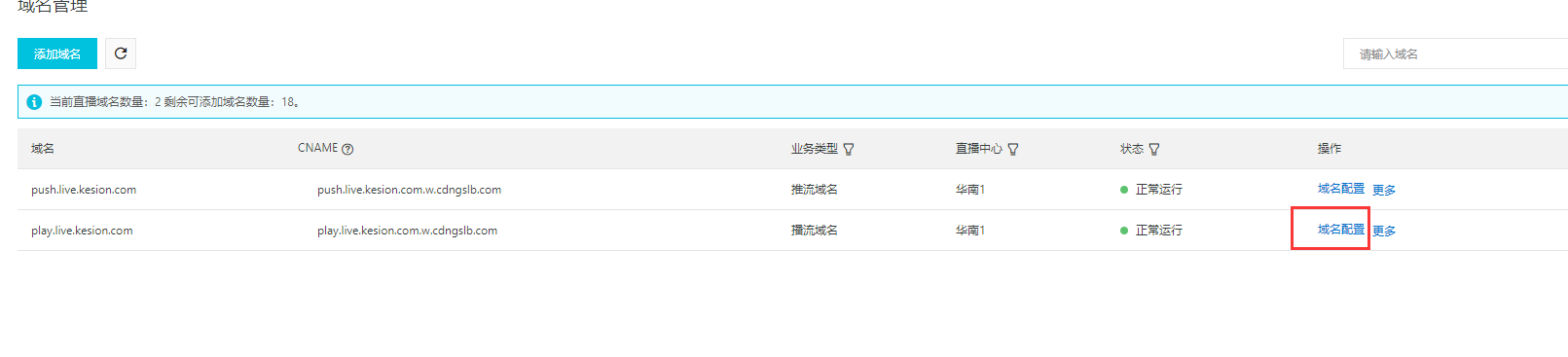
点击右边的“域名设置”,进入如下图:
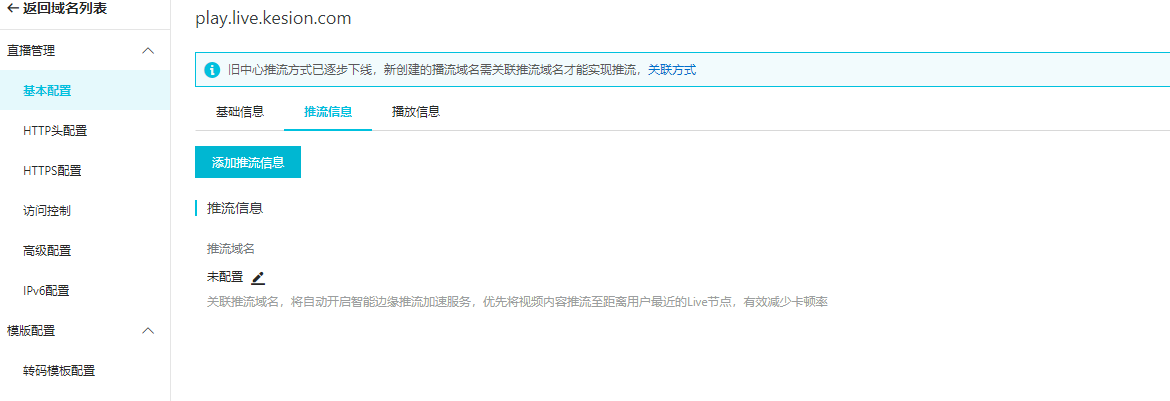
点击“添加推流信息”�,�,�,,�,如下图:
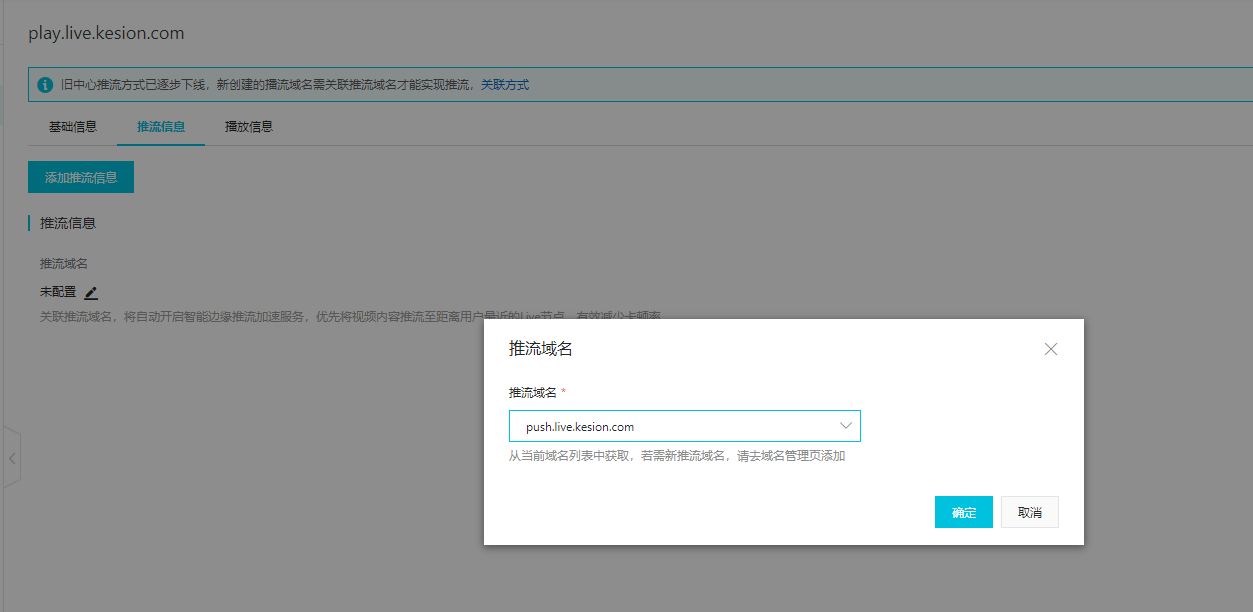
这里把适才添加的推流域名选中�,�,�,,�,并点击“确定”�,�,�,,�,泛起如下图:
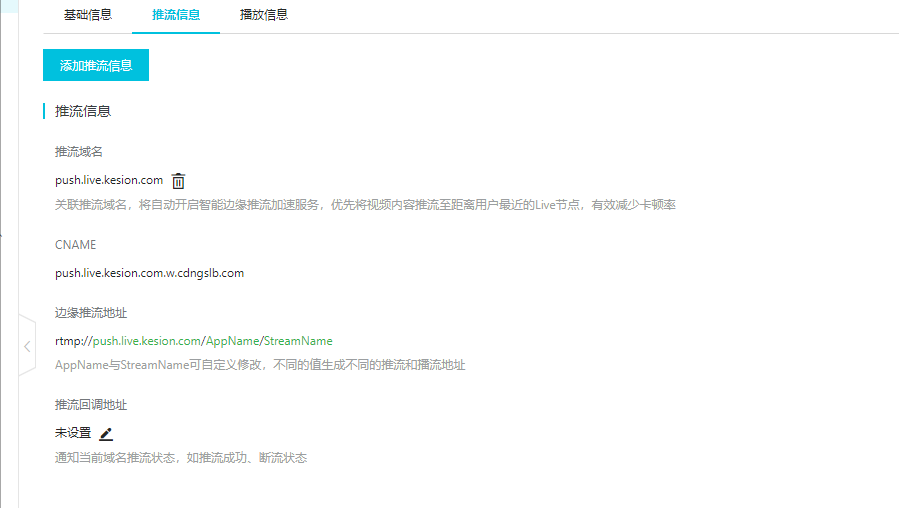
3、设置鉴权Key
同样进入到域名治理�,�,�,,�,找到推流域名�,�,�,,�,点击“域名设置”如下图:
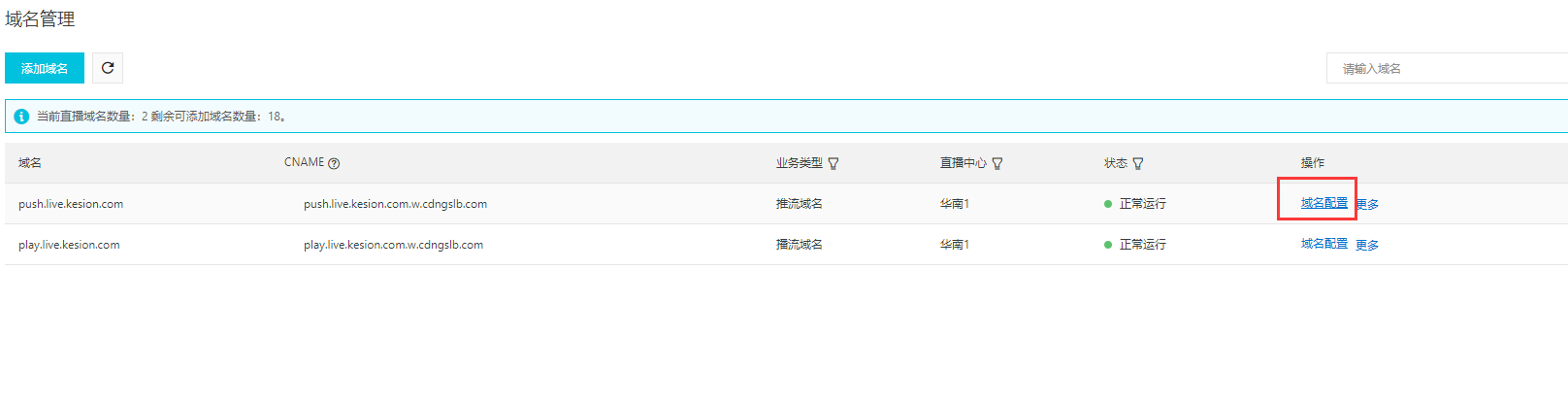
进入进入如下图:
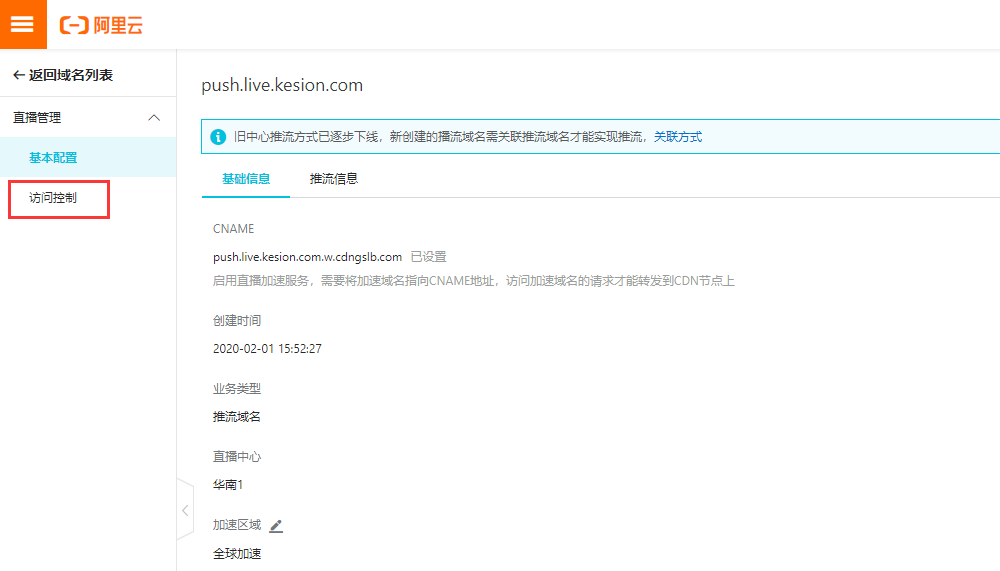
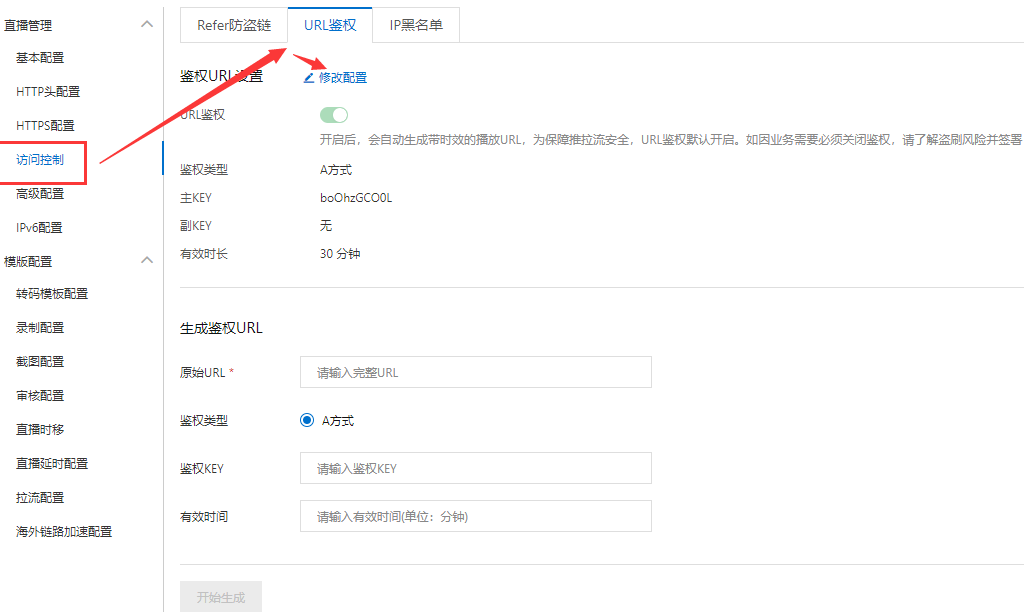
接下来点击左边的“会见控制”�,�,�,,�,泛起如下界面:
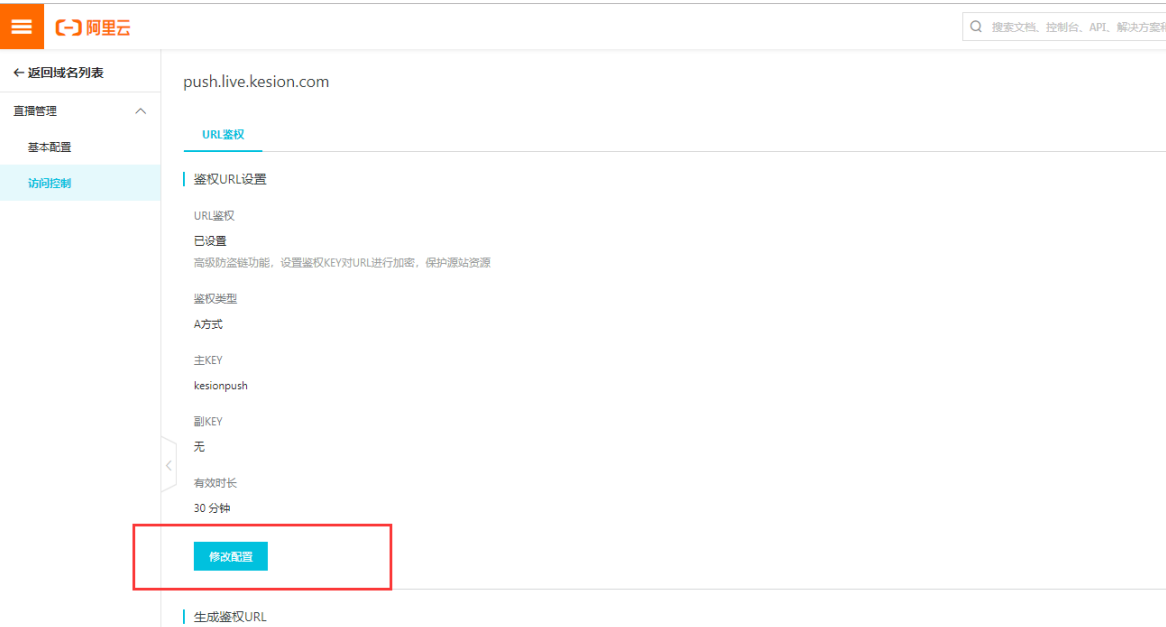
这时点击“修改设置”按钮后�,�,�,,�,泛起如下图:
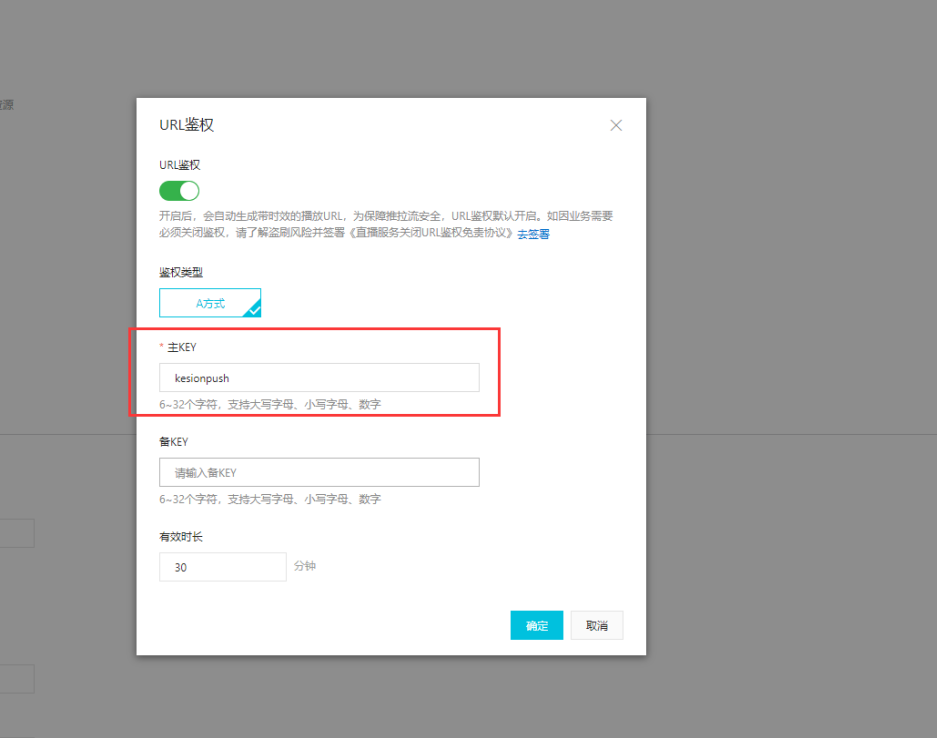
这里加红的主KEY就是我们要设置的鉴权值�,�,�,,�,请自行设置�,�,�,,�,并生涯下来�,�,�,,�,接下来到金狮贵宾会网校后台设置时需要用到�。。�。
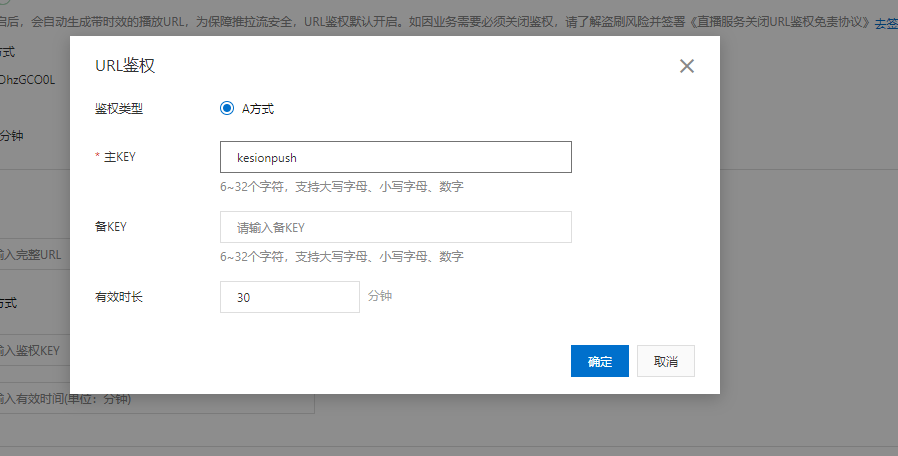
同样�,�,�,,�,需要进入拉流域名�,�,�,,�,设置URL鉴权�,�,�,,�,并且鉴权KEY值和推流的域名鉴权值KEY请设置一样�,�,�,,�,如下图:
二、设置对接金狮贵宾会网校
1、登录金狮贵宾会网校的后台(http://您的域名/manage/login.aspx)
点“课程系统”内里的“功效设置”--“视频接口”后泛起如下图:
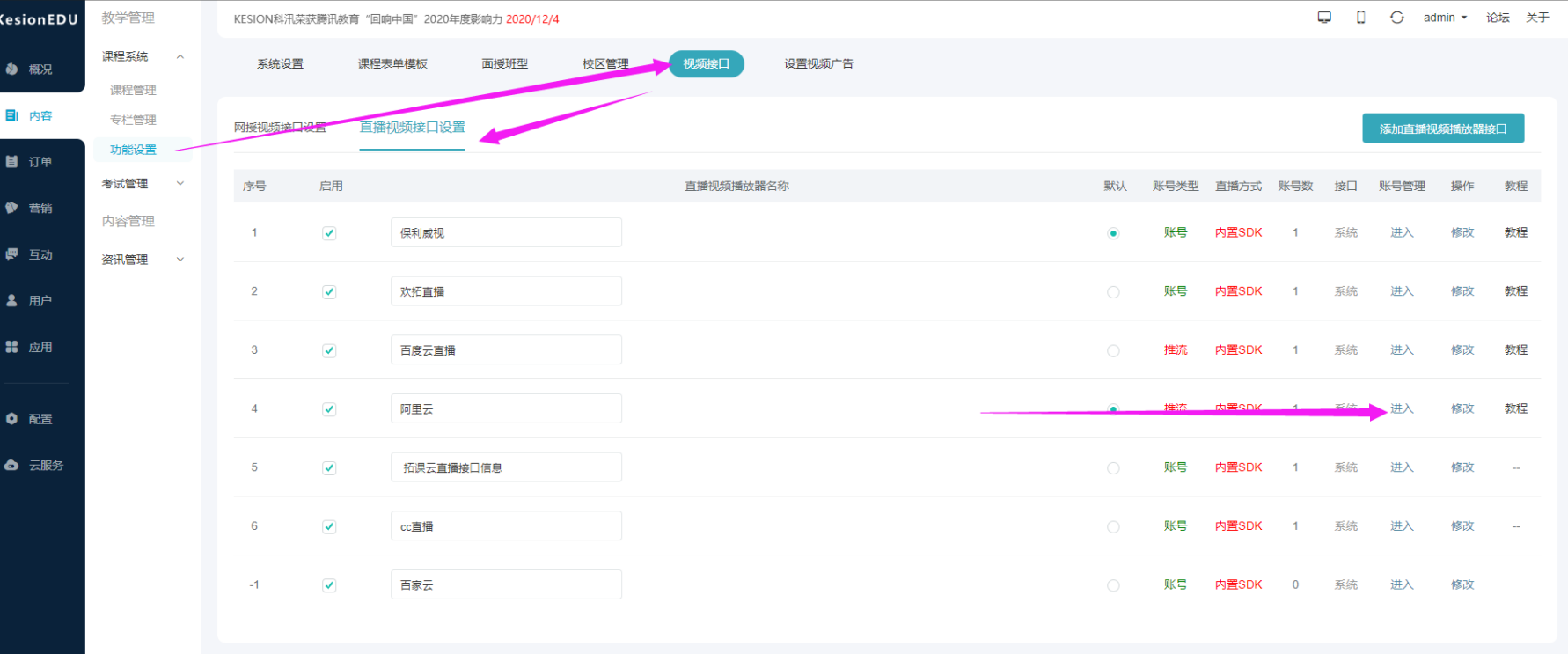
2、接下来我们找到“阿里云”�,�,�,,�,并点击后右边的账号治理“进入”�,�,�,,�,添加一个账号
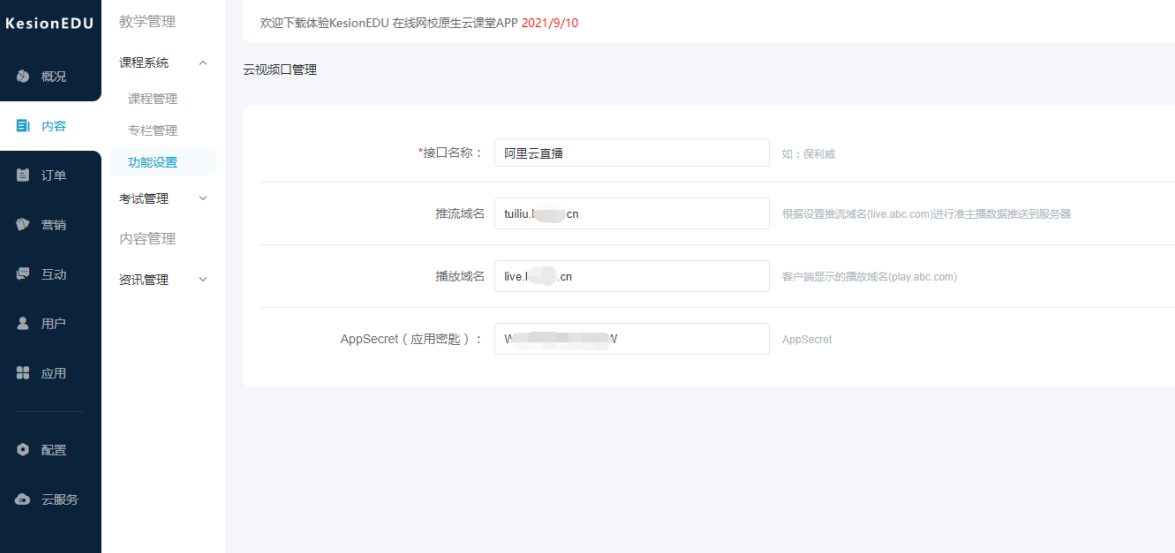
接口名称可以自己取�,�,�,,�,好比“阿里云直播”�,�,�,,�,推流域名和播放域名即刚我们在第一步设置的域名�,�,�,,�,应用密钥即我们刚第一步第3条设置的鉴权值�。。�。
3、接下来检查一下阿里云的拉流的播放代码�,�,�,,�,如下图
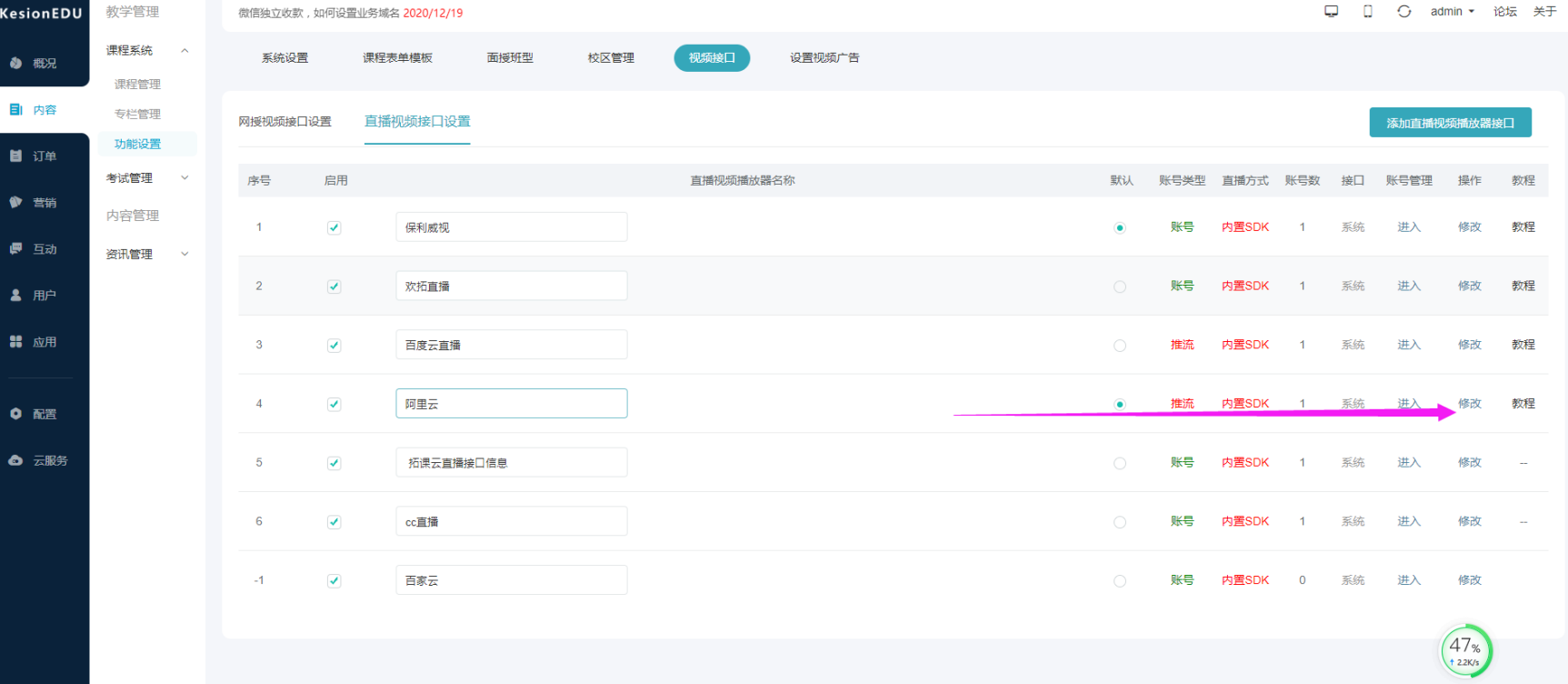
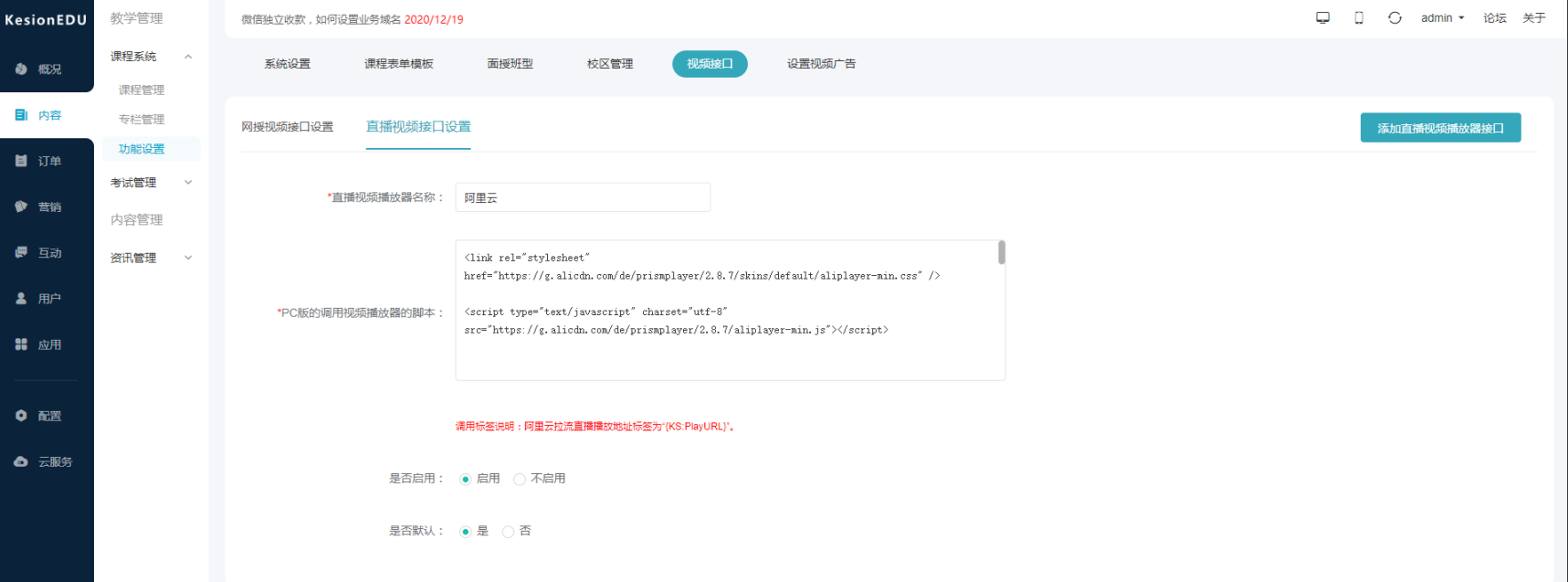
请确保播放器的剧本代码为以下代码 :
<link rel="stylesheet" href="https://g.alicdn.com/de/prismplayer/2.8.7/skins/default/aliplayer-min.css" />
<script type="text/javascript" charset="utf-8" src="https://g.alicdn.com/de/prismplayer/2.8.7/aliplayer-min.js"></script>
<div id="player-con"></div>
<script>
var player = new Aliplayer({
"id": "player-con",
"source": "{KS:PlayURL}",
"width": "100%",
"height": "100%",
"autoplay": true,
"isLive": true,
"rePlay": false,
"playsinline": true,
"preload": true,
"controlBarVisibility": "hover",
"useH5Prism": true
}, function (player) {
console.log("The player is created");
}
);
</script>
2、建设直播课
到后台课程治理�,�,�,,�,直播课程里建设一门直播课�,�,�,,�,如下图:
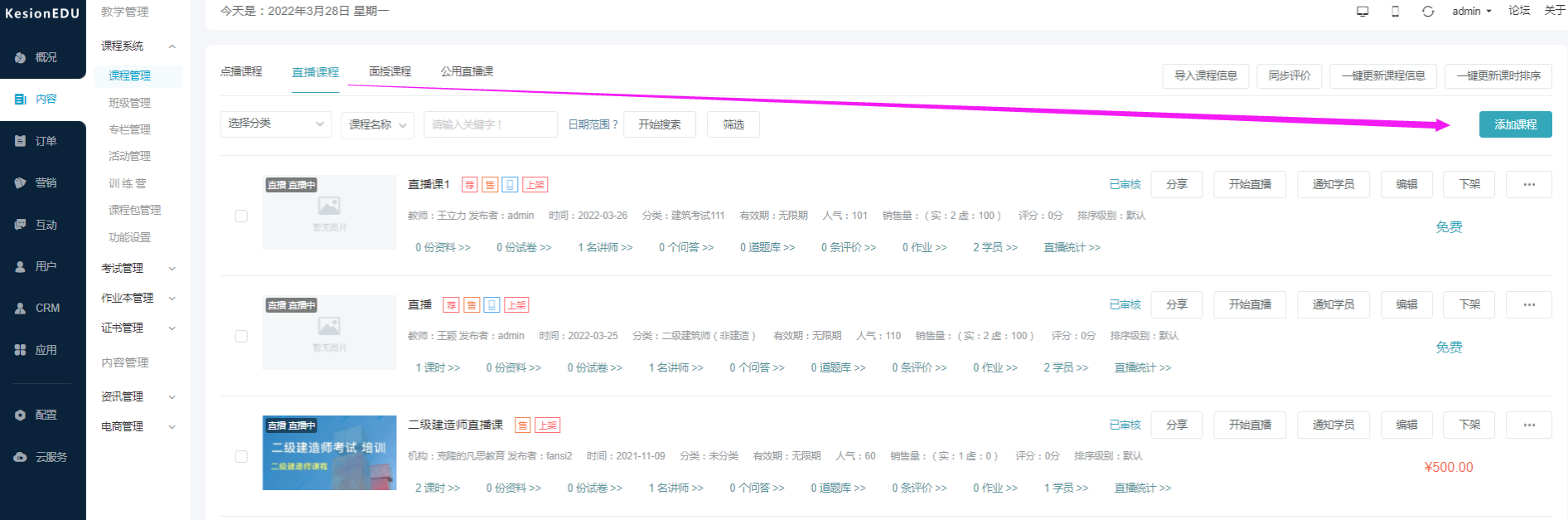
以上添加课程的方法略过�。。�。接下来介绍怎样用OBS推流�。。�。
三、使用OBS推流直播上课
完成以上两大步准备后�,�,�,,�,我们就可以借助OBS软件举行直播上课了�,�,�,,�,若是没有OBS软件�,�,�,,�,请先到官方下载(下载地点:https://obsproject.com/download)
假到您已装置好直播软件�,�,�,,�,我们接下来到金狮贵宾会网校后台�,�,�,,�,找到我们要直播的课程�,�,�,,�,如下图:

如上图我们点击“最先直播”,跳出如下窗口:
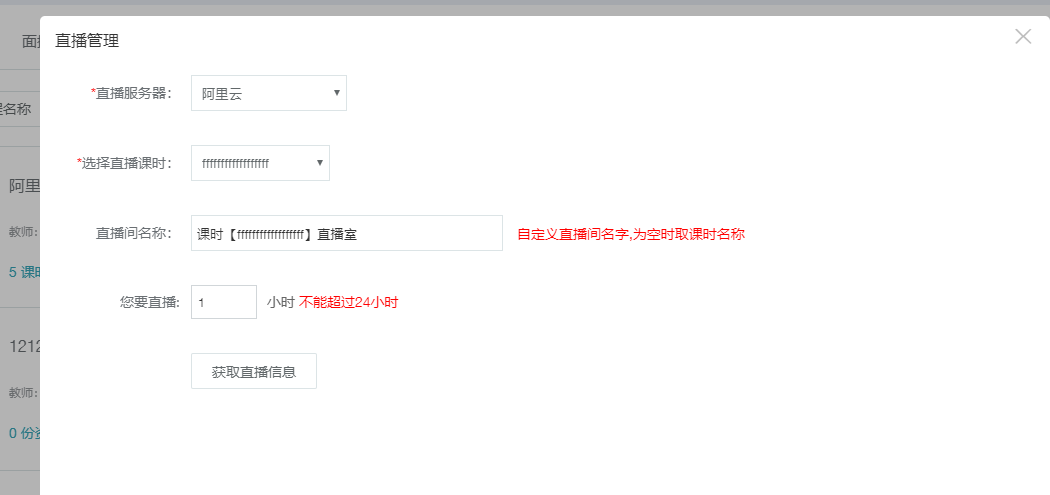
这时我们直播服务器选择“阿里云”�,�,�,,�,并选择需要直播的课时�,�,�,,�,直播间名称可以默认即可�。。�。最后点“获取直播信息”后�,�,�,,�,泛起如下图:
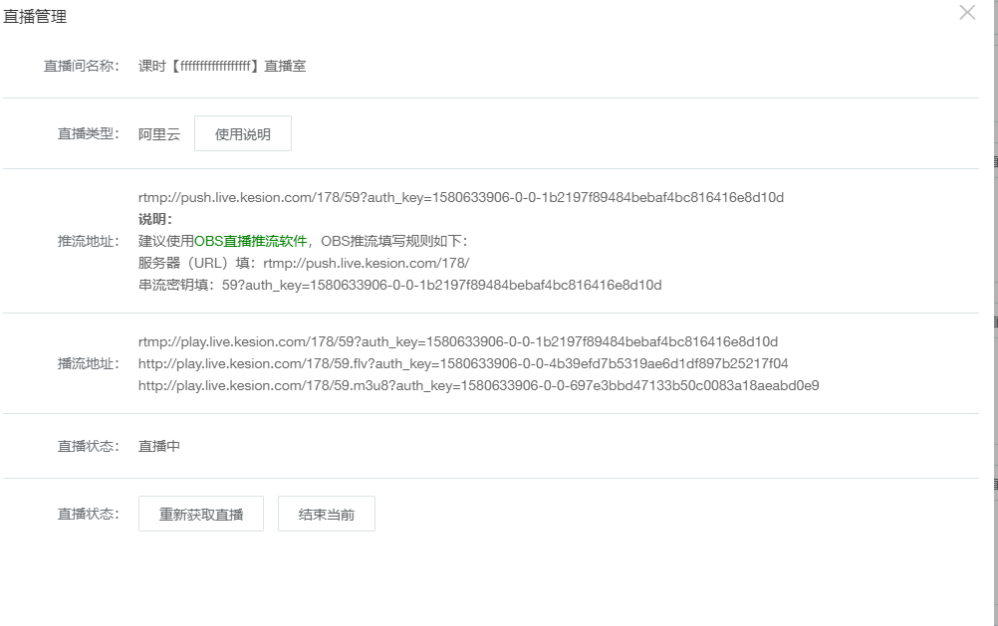
获得以上推播流地点后�,�,�,,�,我们翻开OBS软件举行推流设置
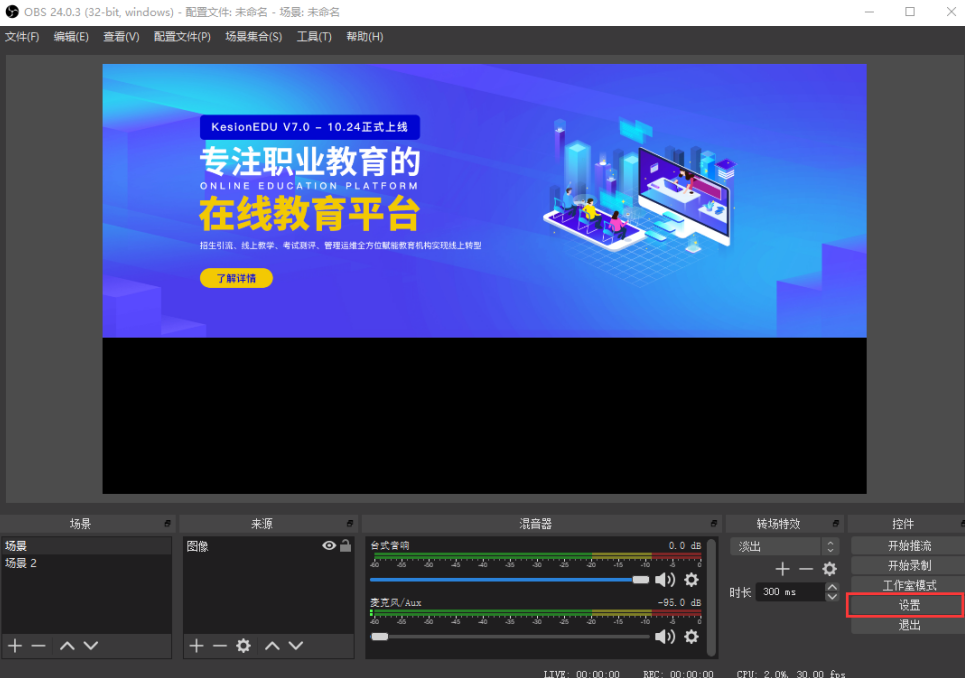
这里翻开右下角“设置”按钮�,�,�,,�,泛起如下图:
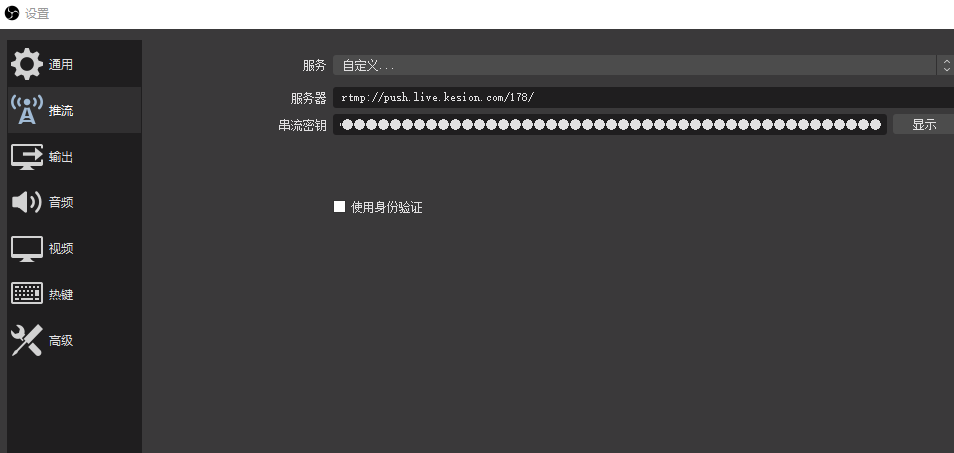
这里我们找到左边的“推流”然后泛起右边的窗口�,�,�,,�,这里服务选择“自界说”�,�,�,,�,其它的按下图说明填写:
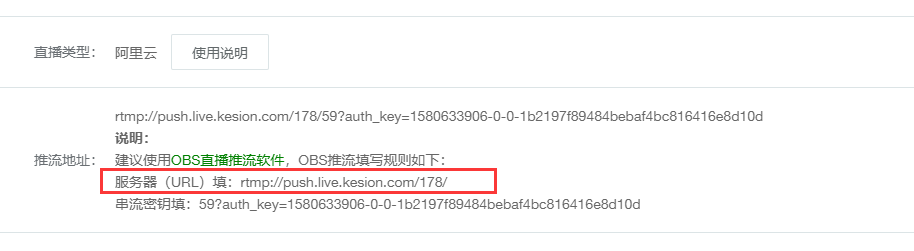
即:
服务器填:rtmp://push.live.kesion.com/178/
串流密钥填:59?auth_key=1580633906-0-0-1b2197f89484bebaf4bc816416e8d10d
注重:详细上面的值以您的系统天生为主�。。�。
填写完成以上推流参数后�,�,�,,�,请点右下角简直认�,�,�,,�,如下图:
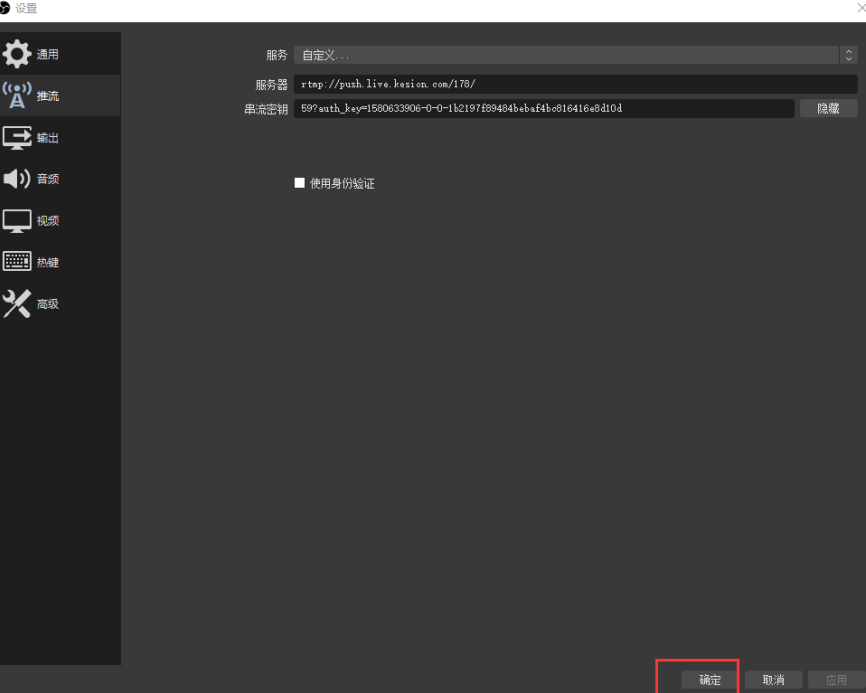
点击上面“确认”后�,�,�,,�,回到适才OBS的主界面
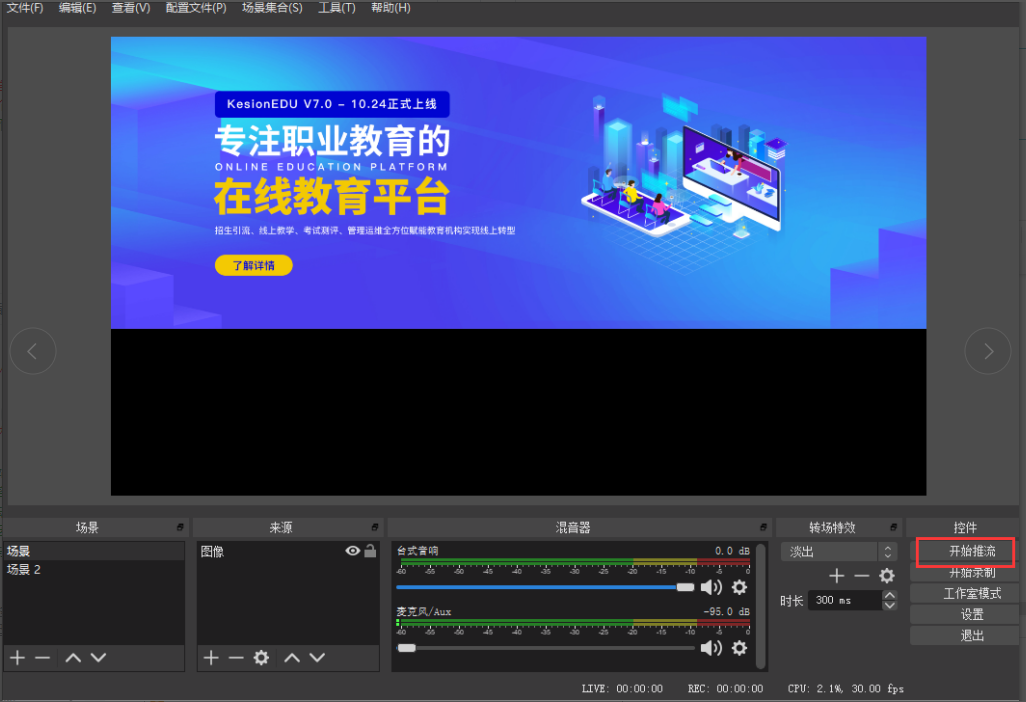
这里我们点“最先推流”即可以实时的直播上课了�。。�。(关于OBS软件的使用请参阅网上其它相关文档)
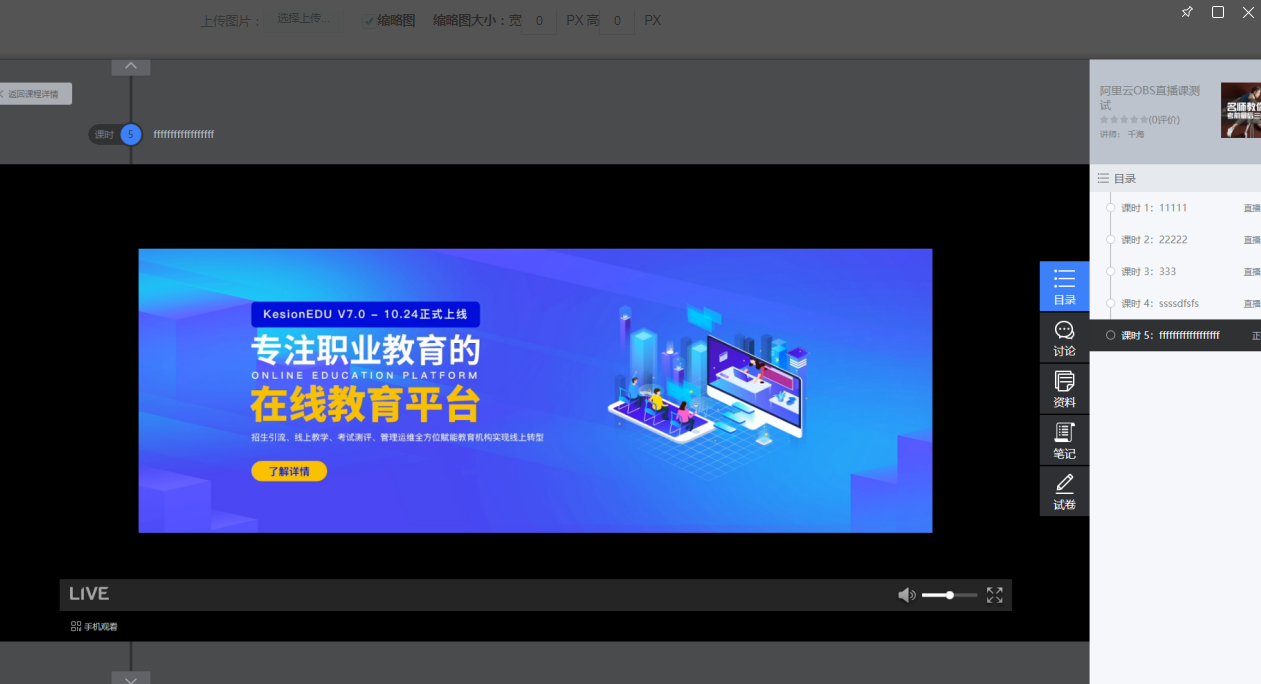
以下是学生端听课效果:


 金狮贵宾会网校系列(源码安排)
 培训审核系列(源码安排)
 课堂街SaaS平台
 金狮贵宾会其他产品
 培训考试方案
 行业解决方案
 场景解决方案
 通用解决方案








 闽公网安备 35020302001540号 统一社会信用代码: