一、功效介绍
视频直播支持实时视频连系课件、白板画笔、多媒体内容添加、屏幕共享等功效连系使用举行直播�,�,,,,,适合与学员举行实时视频互动使用�。�。
二、建设流程
第一步:建设直播
直播课分为小程序直播和视频直播�。�。
小程序直播教程参考:http://www.kesion.com/store_help_mall_dpgj/56885.html
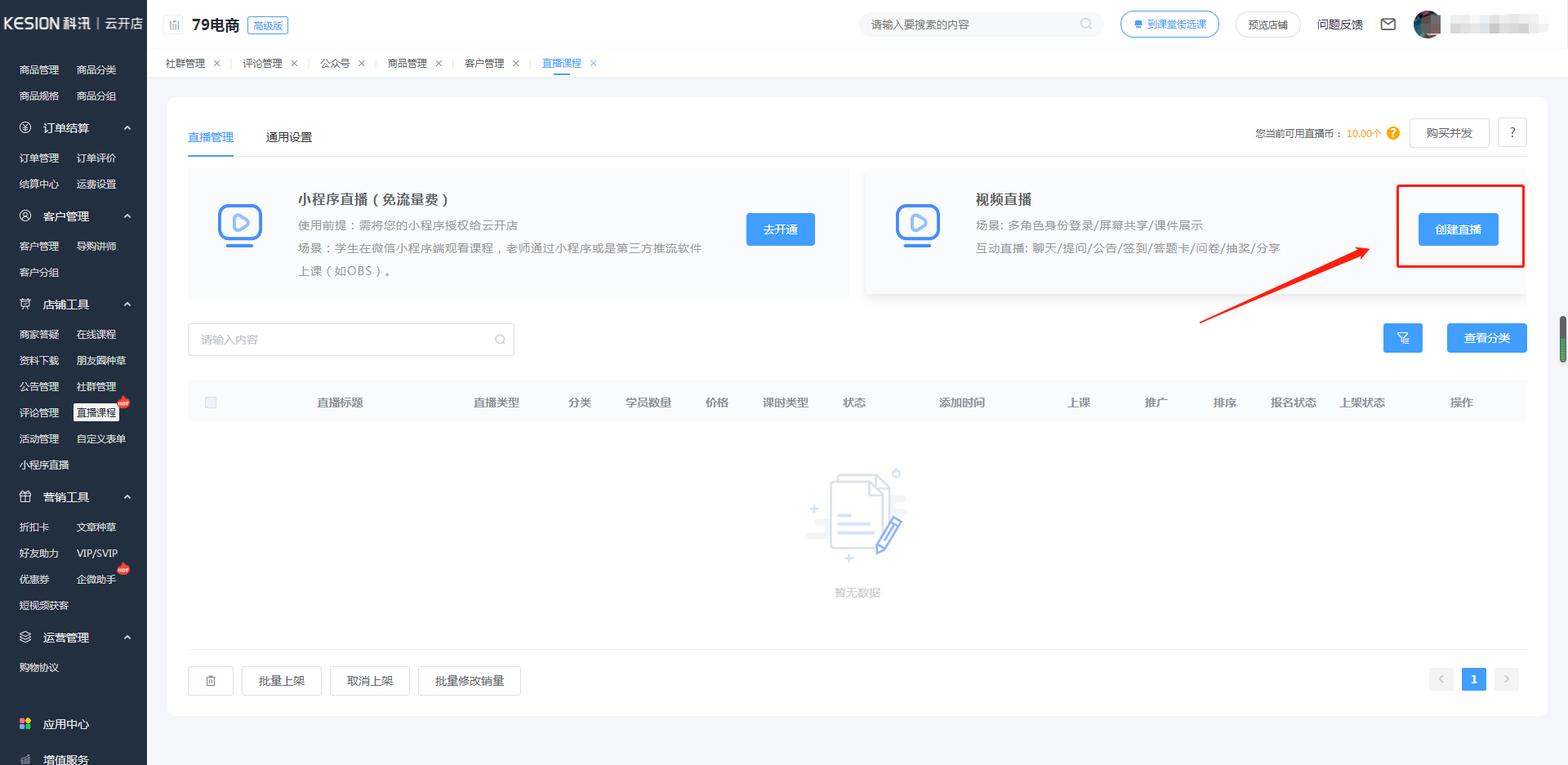
视频直播:登录店肆后台�,�,,,,,依次选择【店肆工具】-【直播课程】-【视频直播】-【建设直播】�。�。
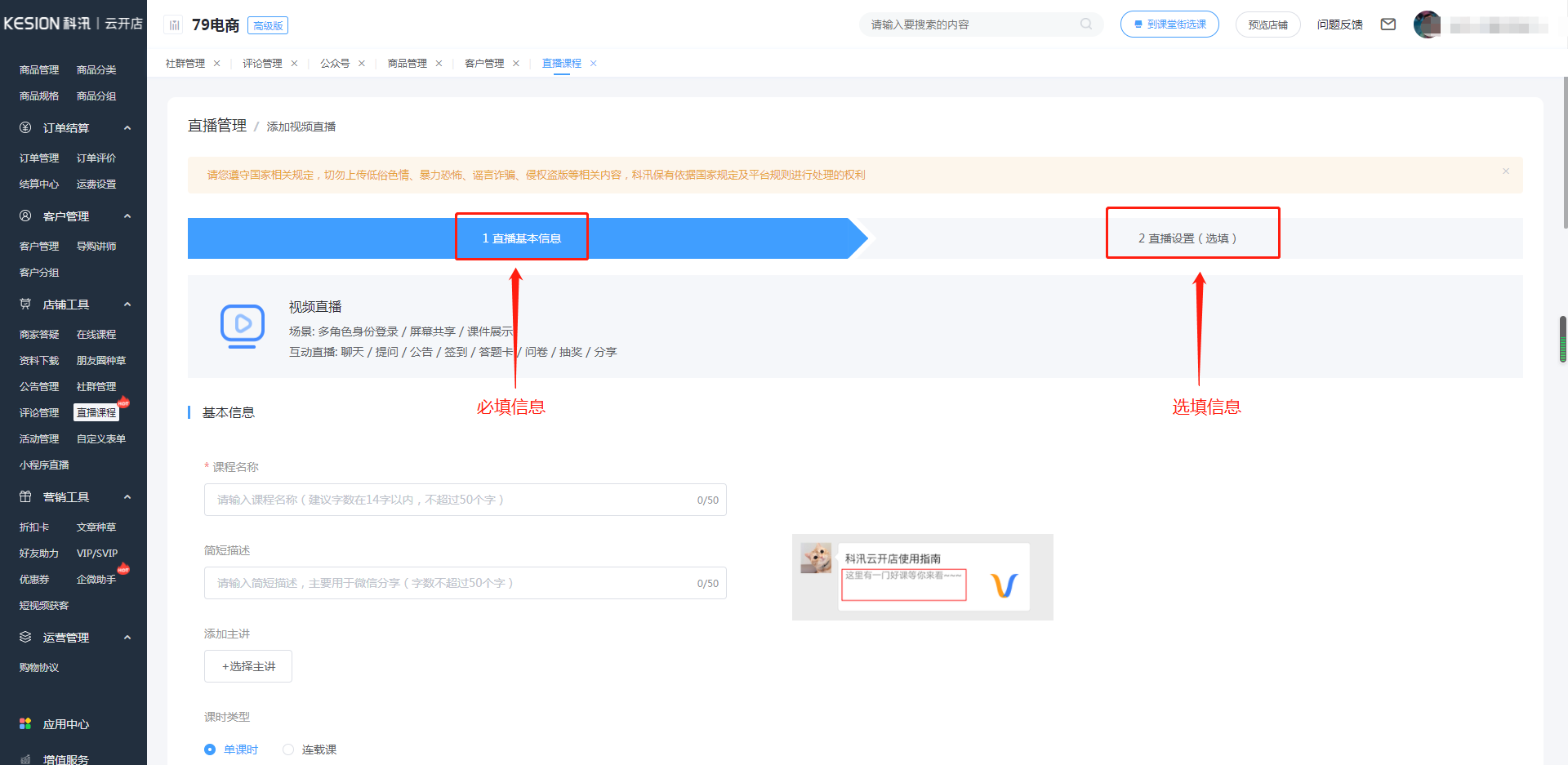
建设课程信息分为必填项与选填项�。�。
必填项:
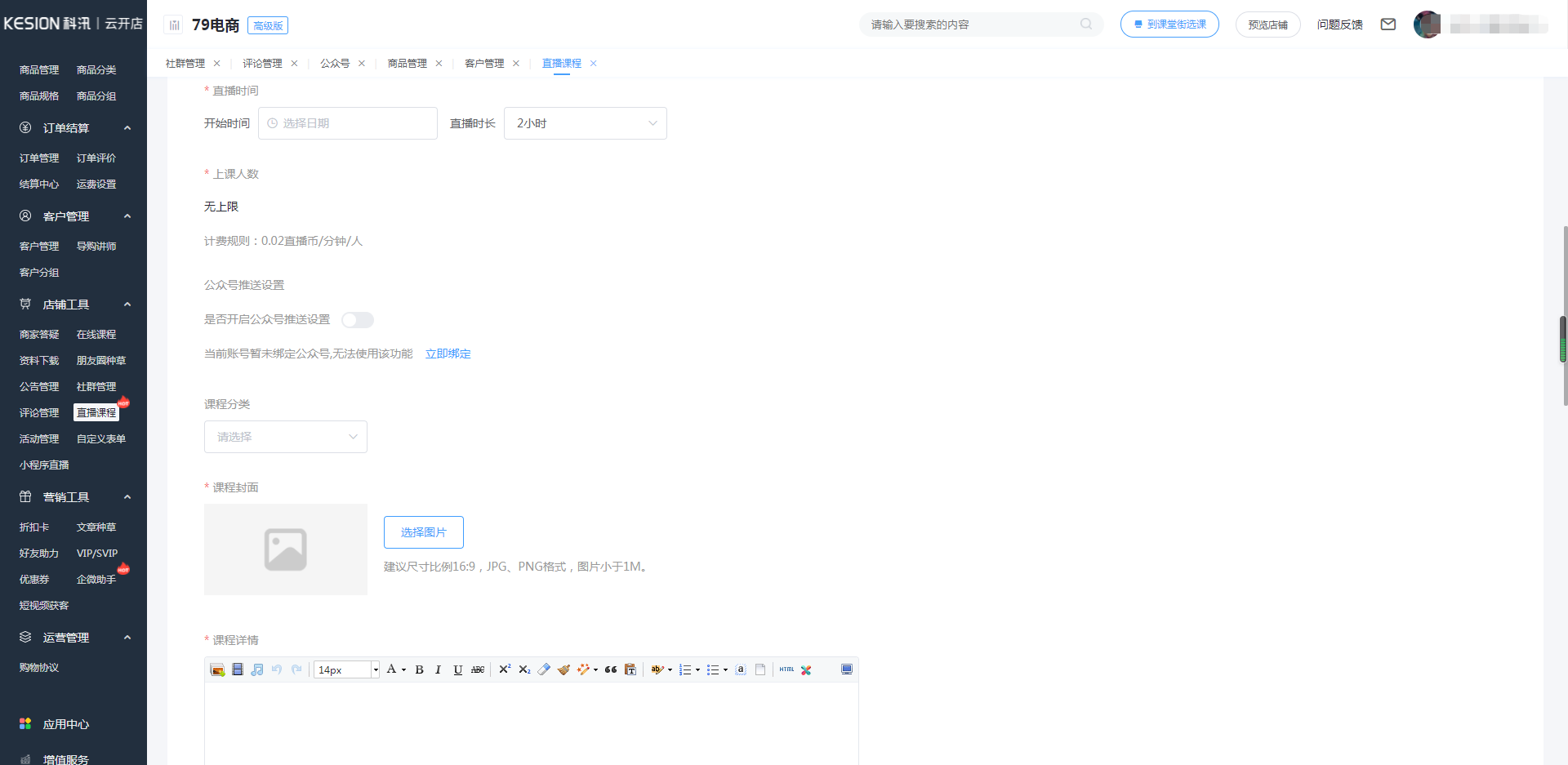
(1)基本信息:课程名称、简短形貌、课时类型、直播时间、上课人数、课程分类、课程封面、课程详情、销量设置、文字防复制、售卖方式、计费方式、上架设置�。�。
“课程封面”是展示在用户购置直播课程时的图片
“简短形貌”是主要用于微信分享时的简短介绍
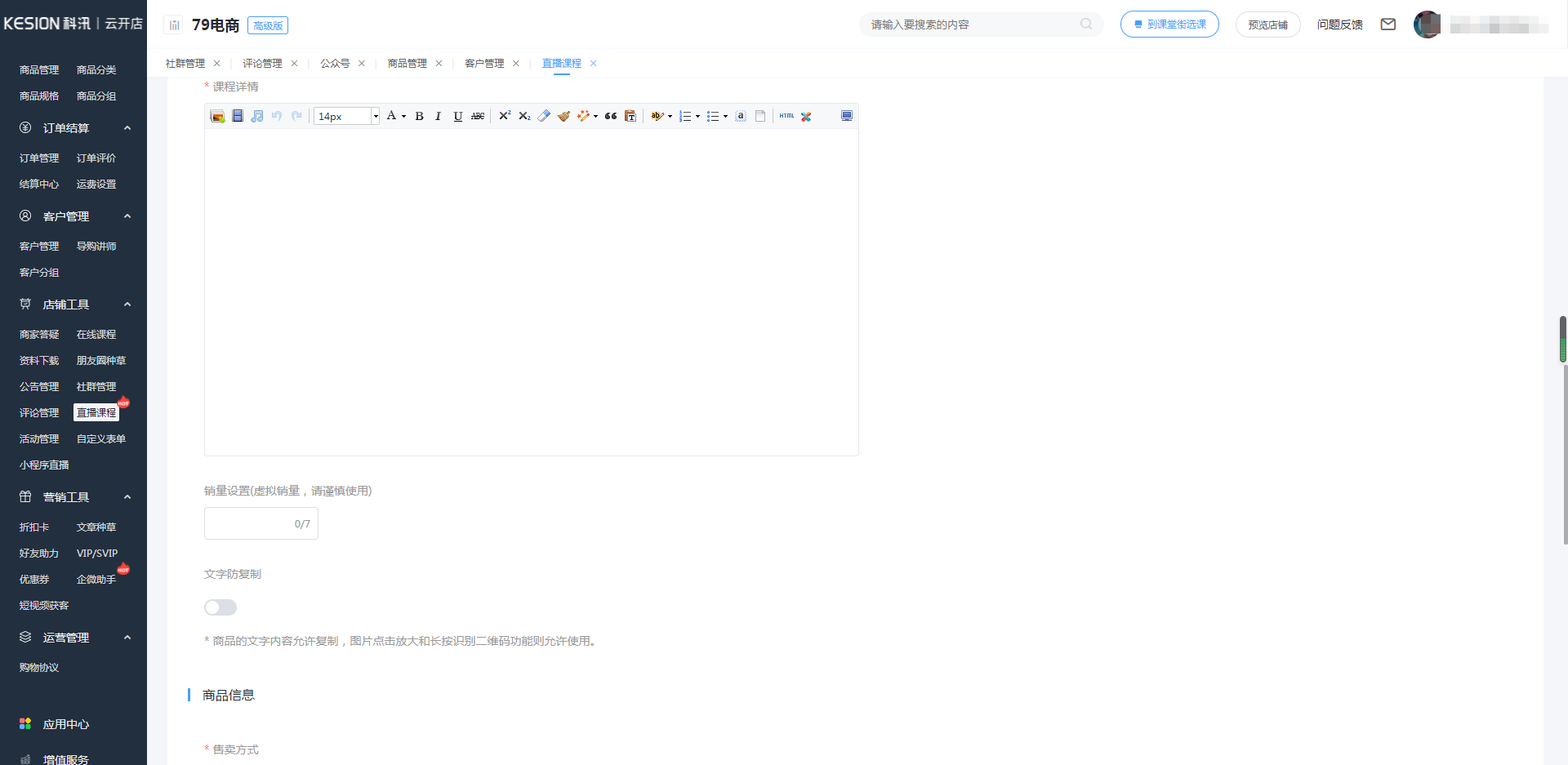
(2)商品信息:售卖方式�。�。
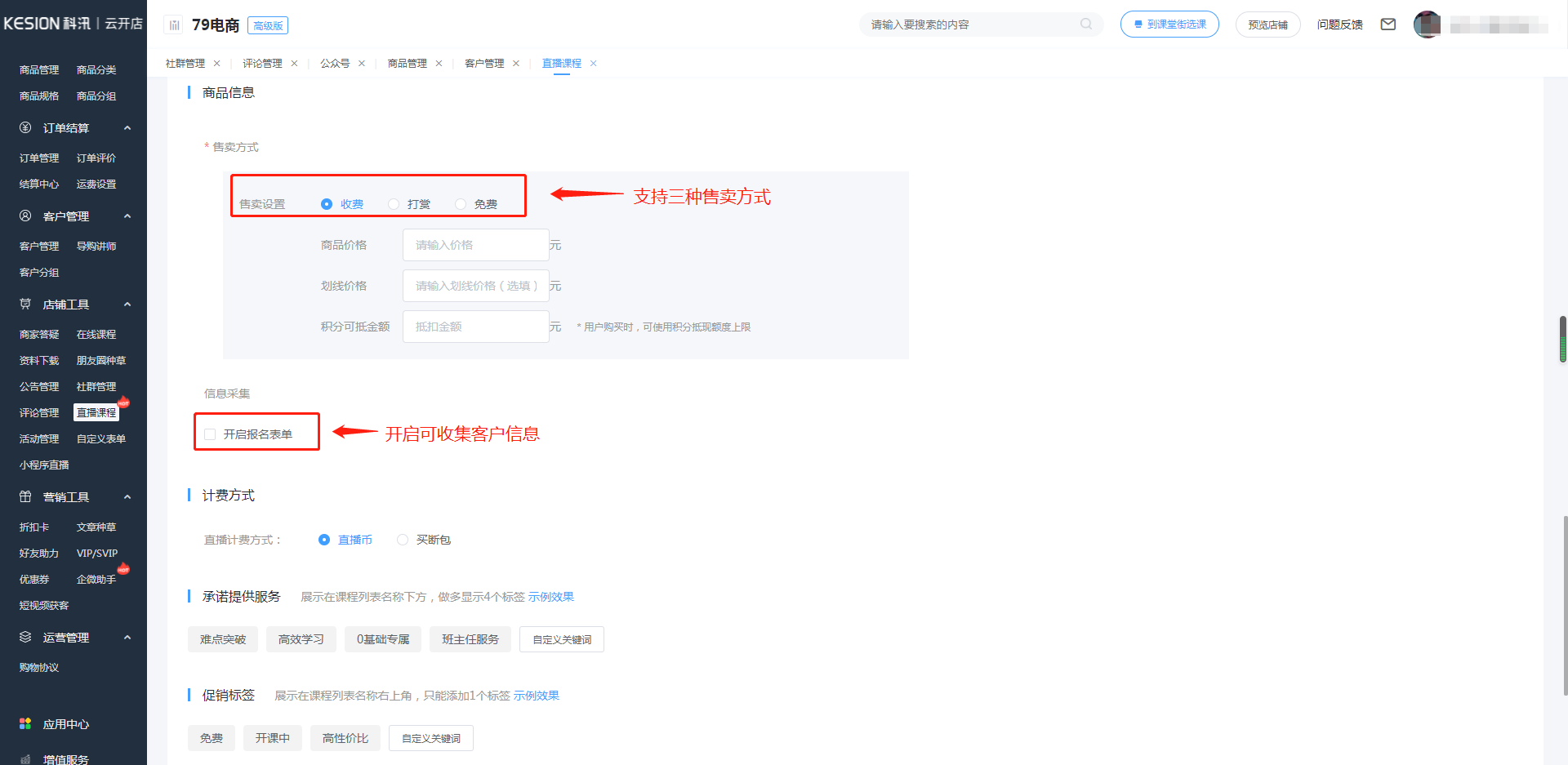
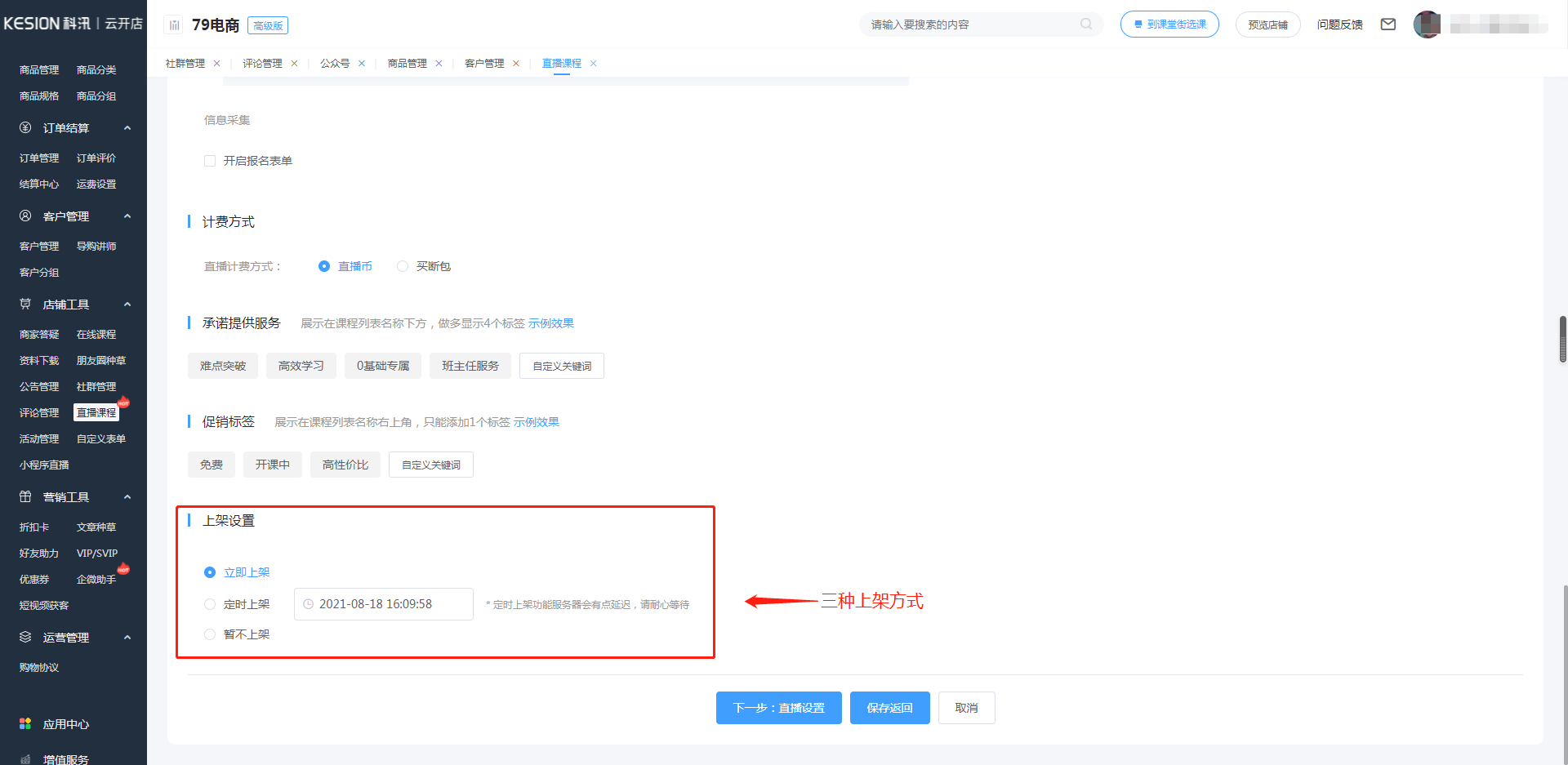
选填项:
点击【下一步:直播设置】进入带货直播:
带货直播教程参考:http://www.kesion.com/store_help_mall_dpgj/56874.html
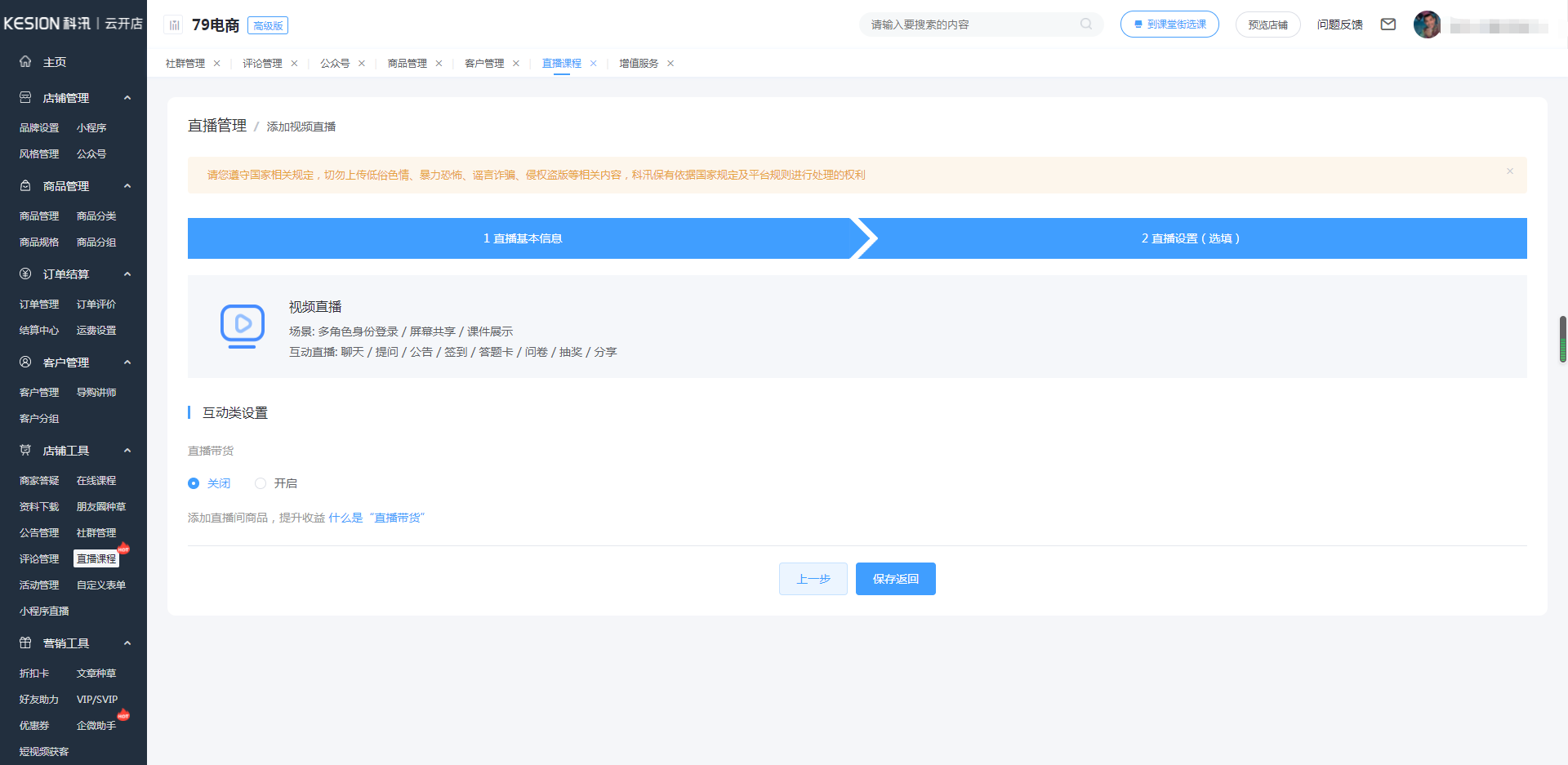
第二步:设置直播西席
在直播列表右侧操作处�,�,,,,,点击先生�,�,,,,,设置本课西席
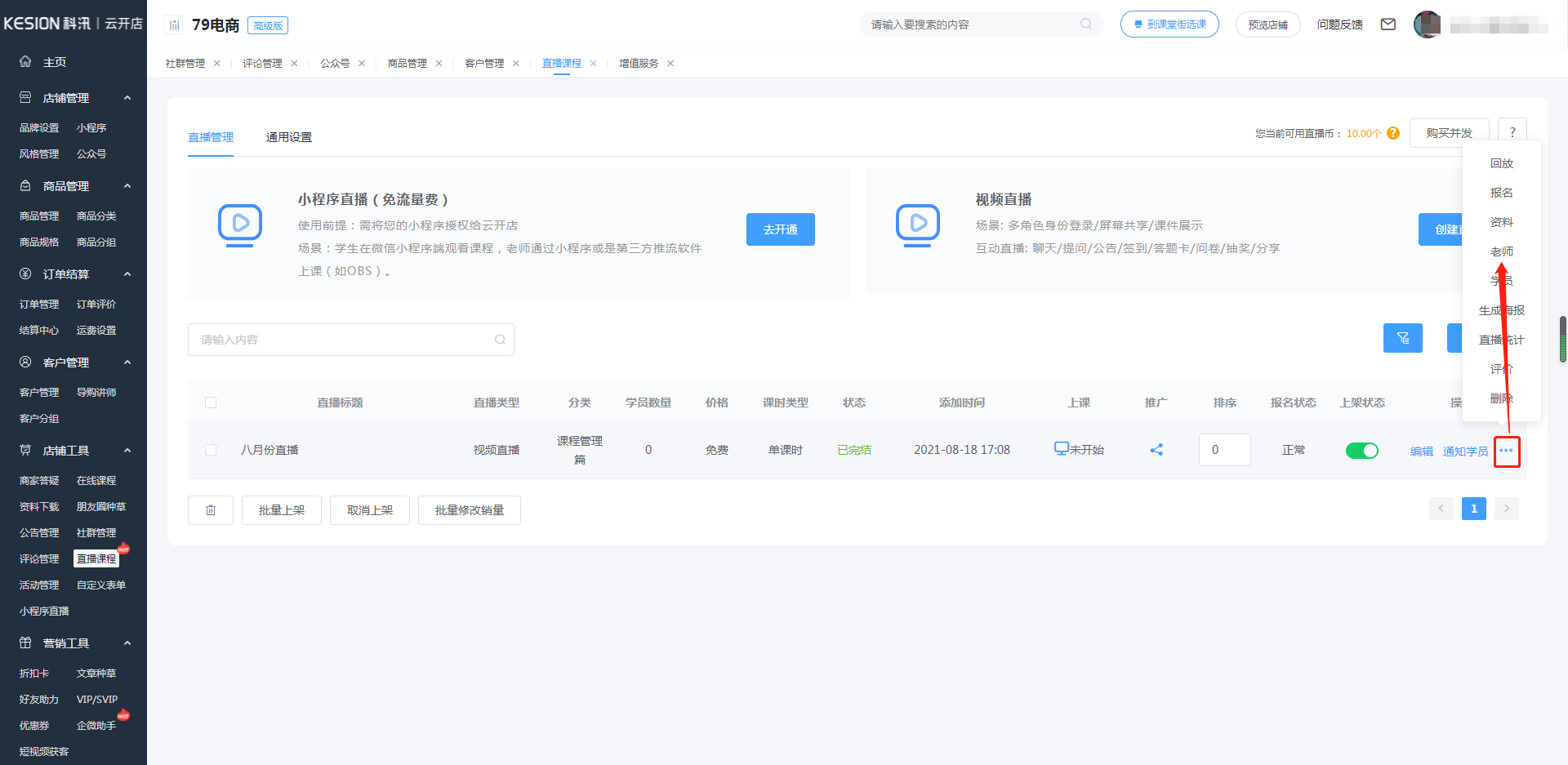
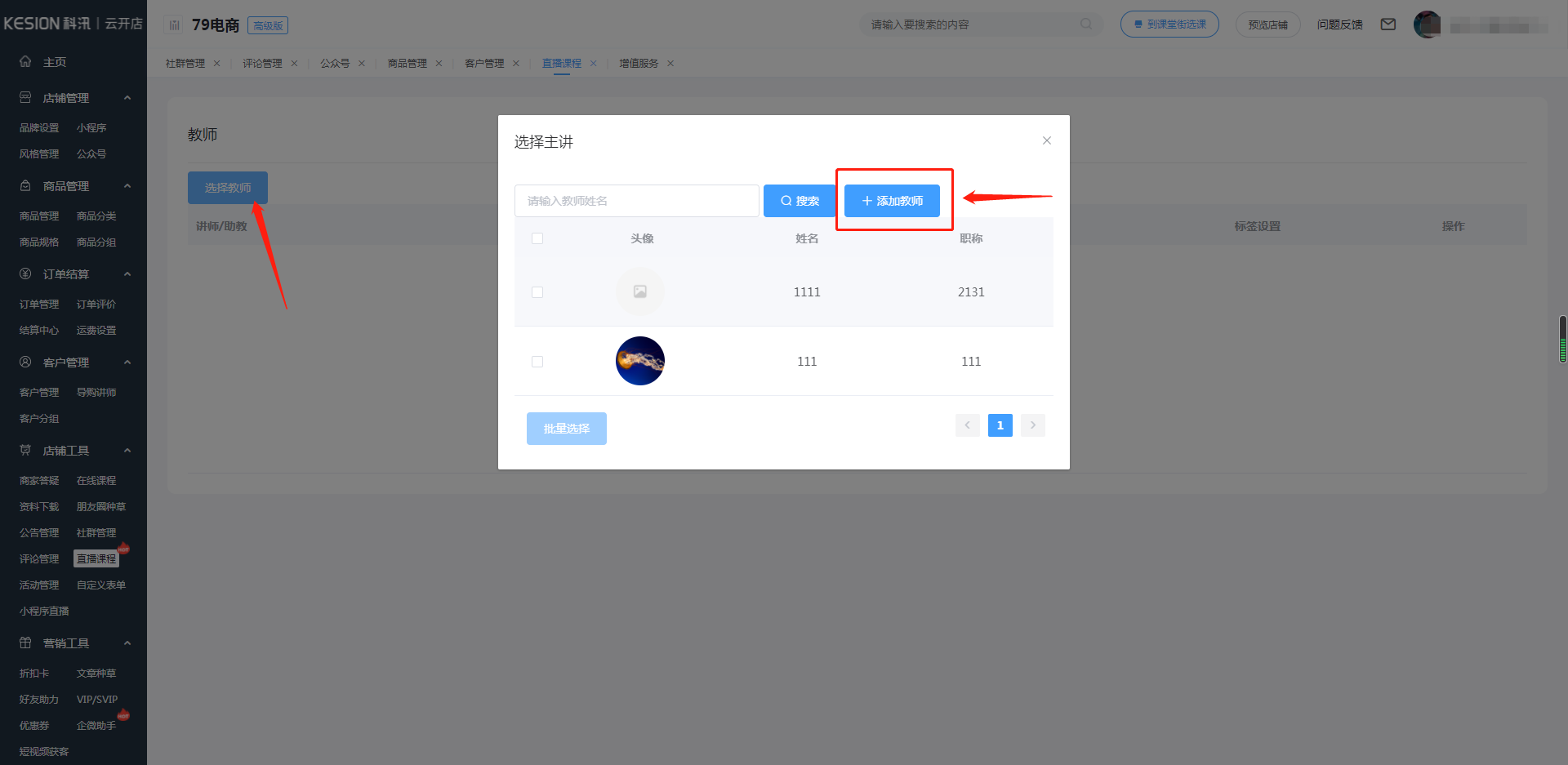
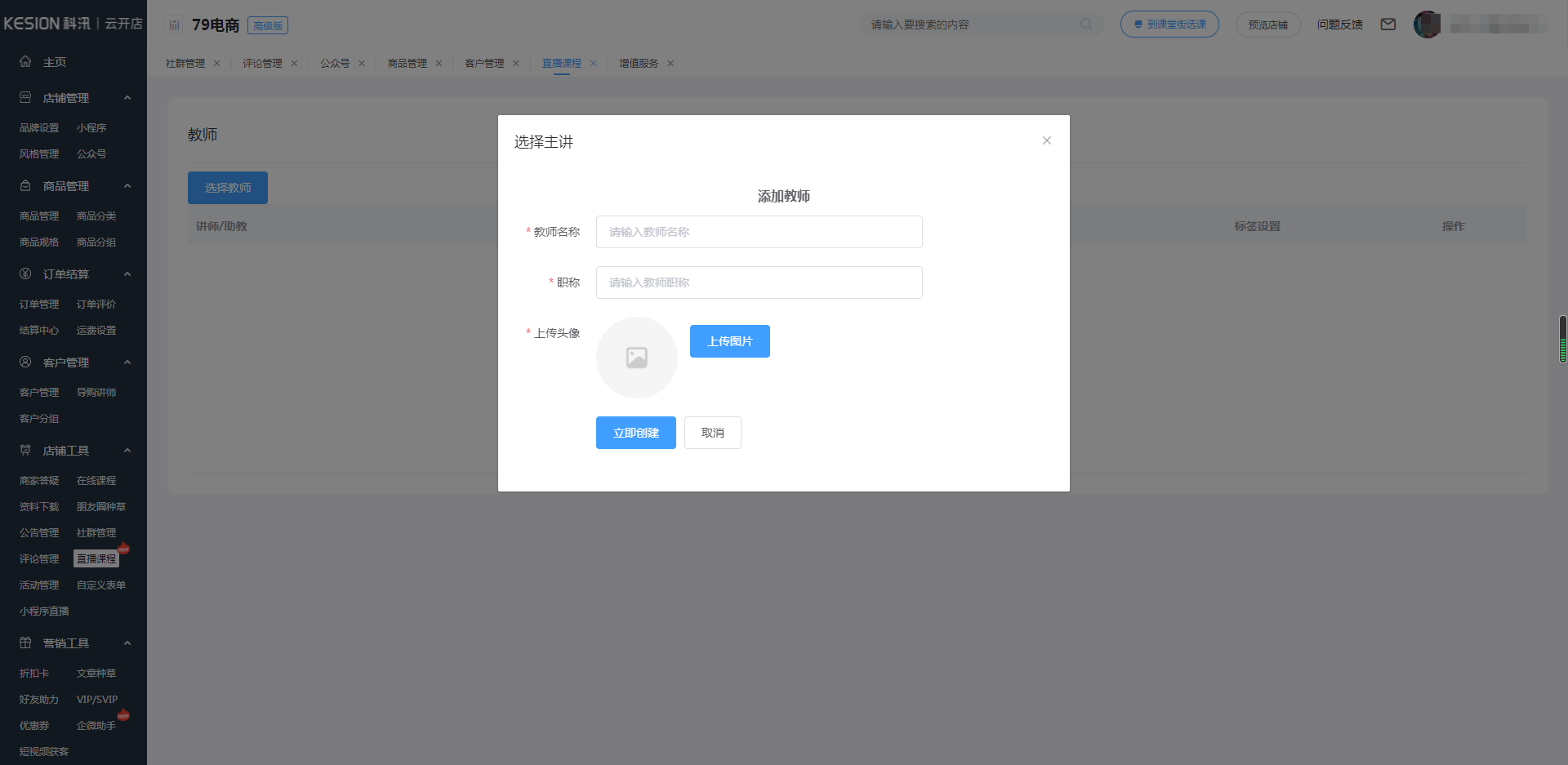
点击【选择西席】可以选择现有西席�,�,,,,,也可以添加新西席
选择添加则填写完成相关资料信息后�,�,,,,,点击确认�。�。
第三步:添加资料
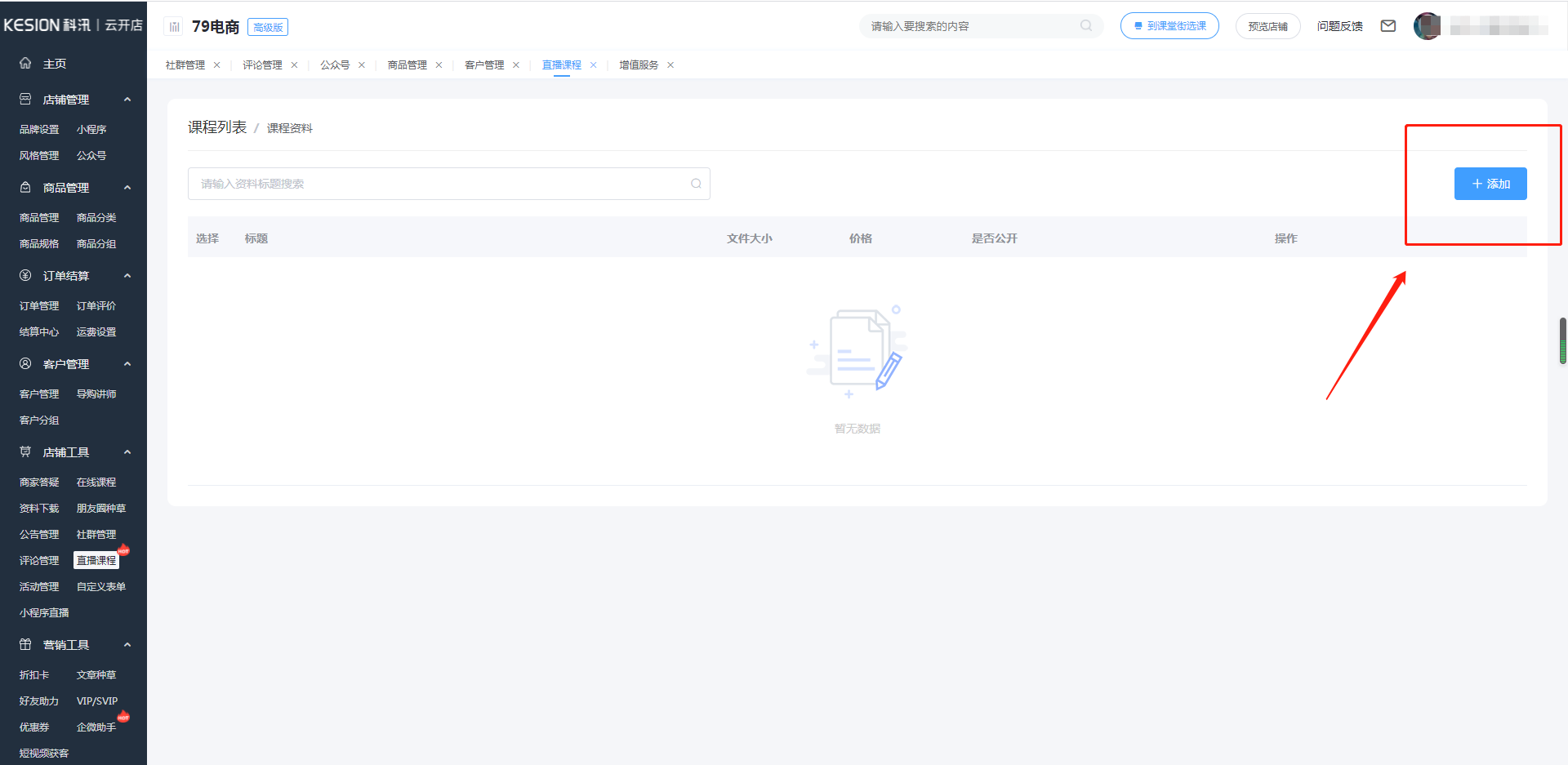
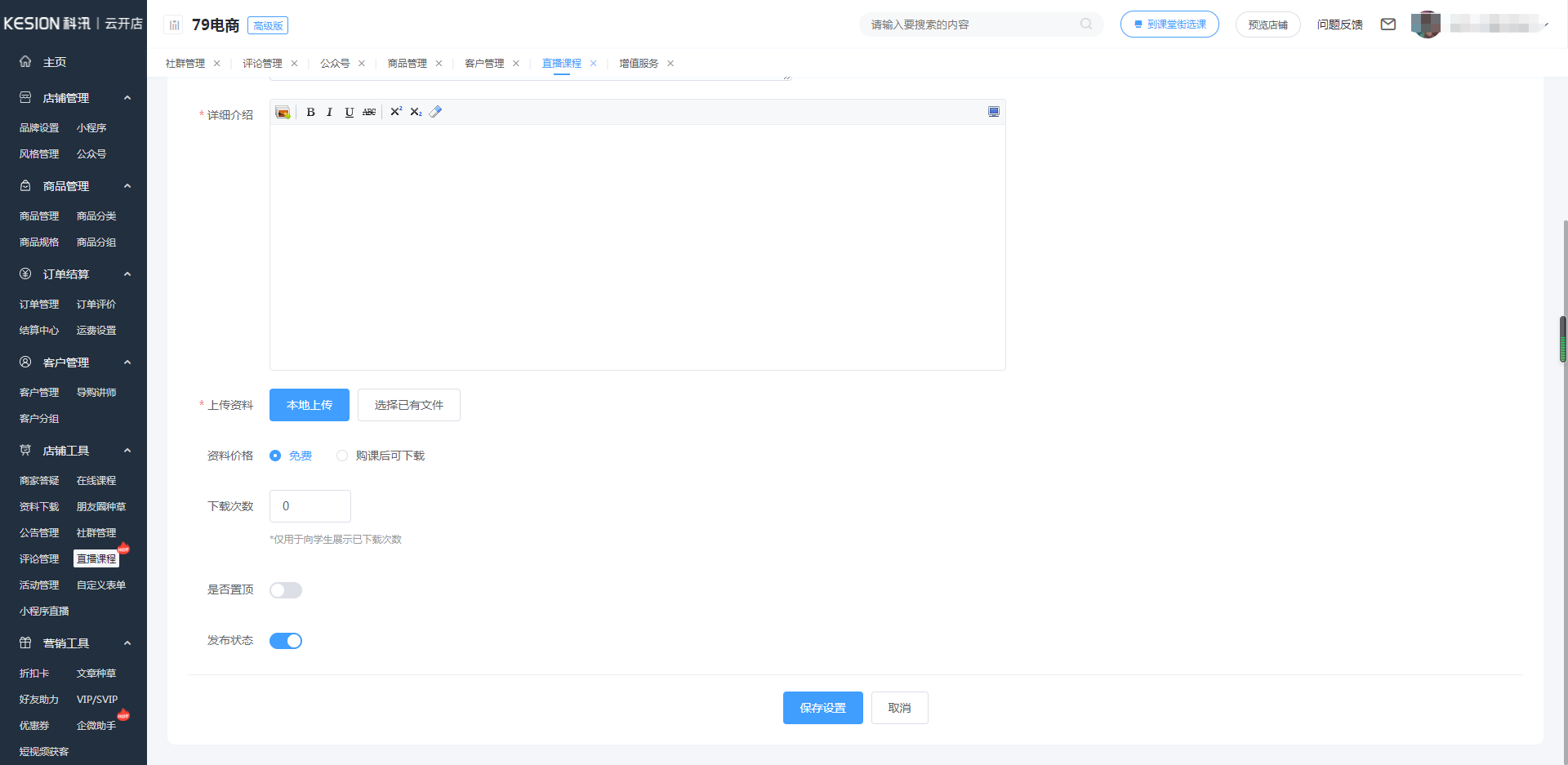
点击【资料】-【+添加】后可以选择添加课程相关资料供学员使用�,�,,,,,选择【外地上传】�,�,,,,,选择好所需资料�,�,,,,,点击【生涯设置】�。�。
第四步:怎样最先上课
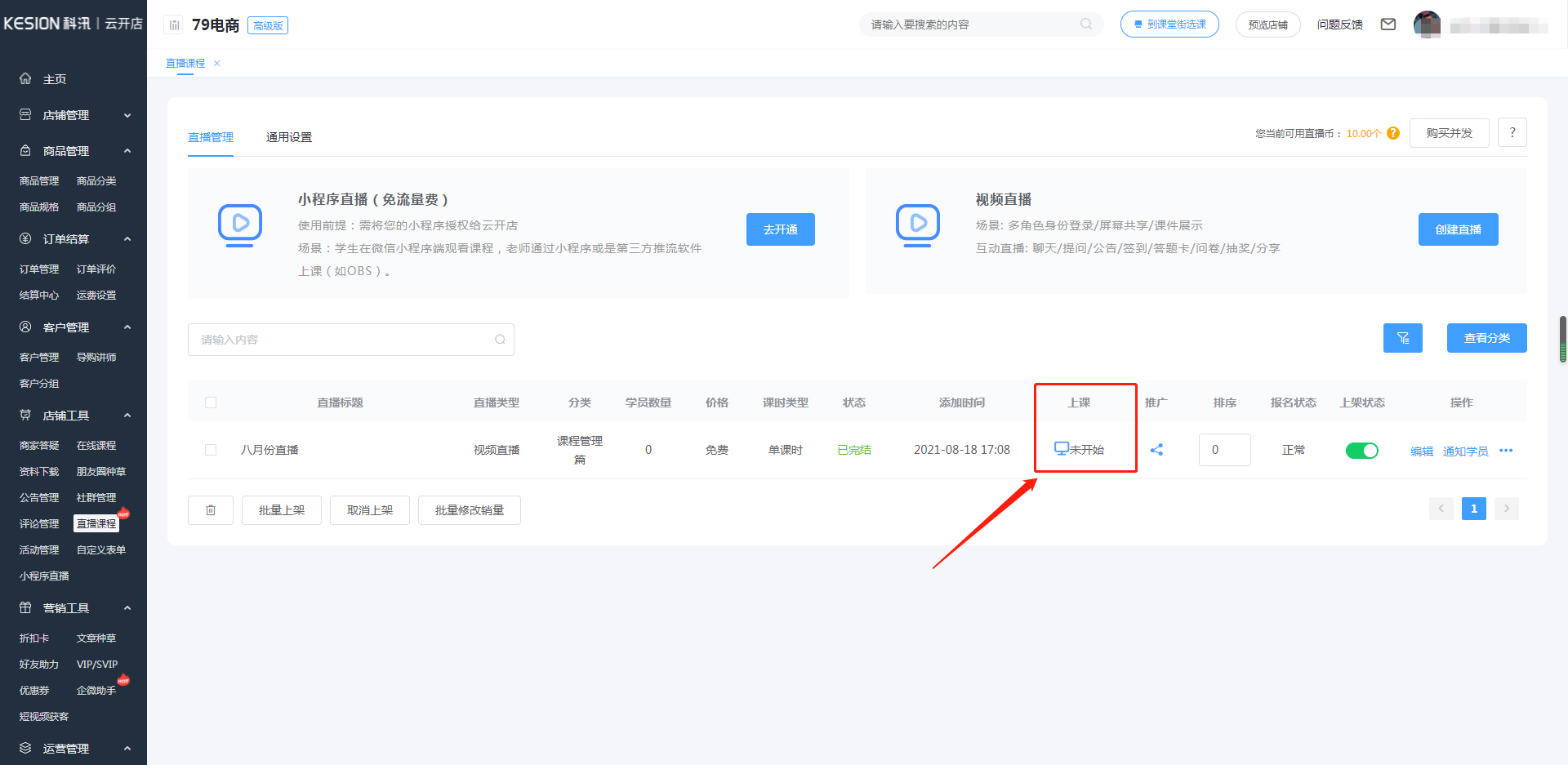
(1)在视频直播课列表页点击上课图标
(2)现在直播支持客户端、网页端、手机端、助教端�。�。
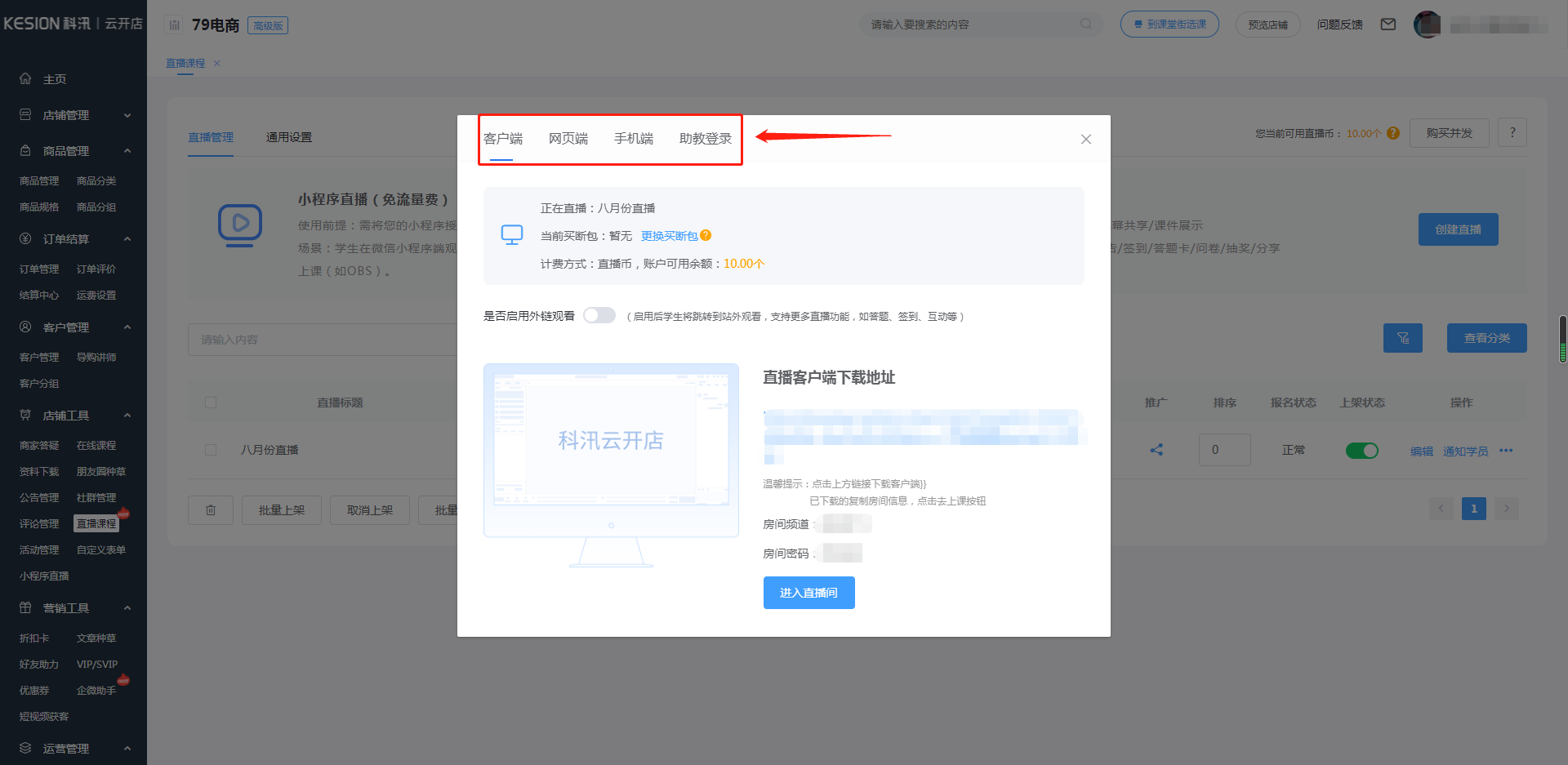
未下载POLYV播放软件用户需前往下载地点下载客户端�,�,,,,,下方【房间频道】【房间密码】为您的客户端账号密码�,�,,,,,已下载用户点击【进入直播间】即可�。�。
(3)直播界面

(4)互动应用
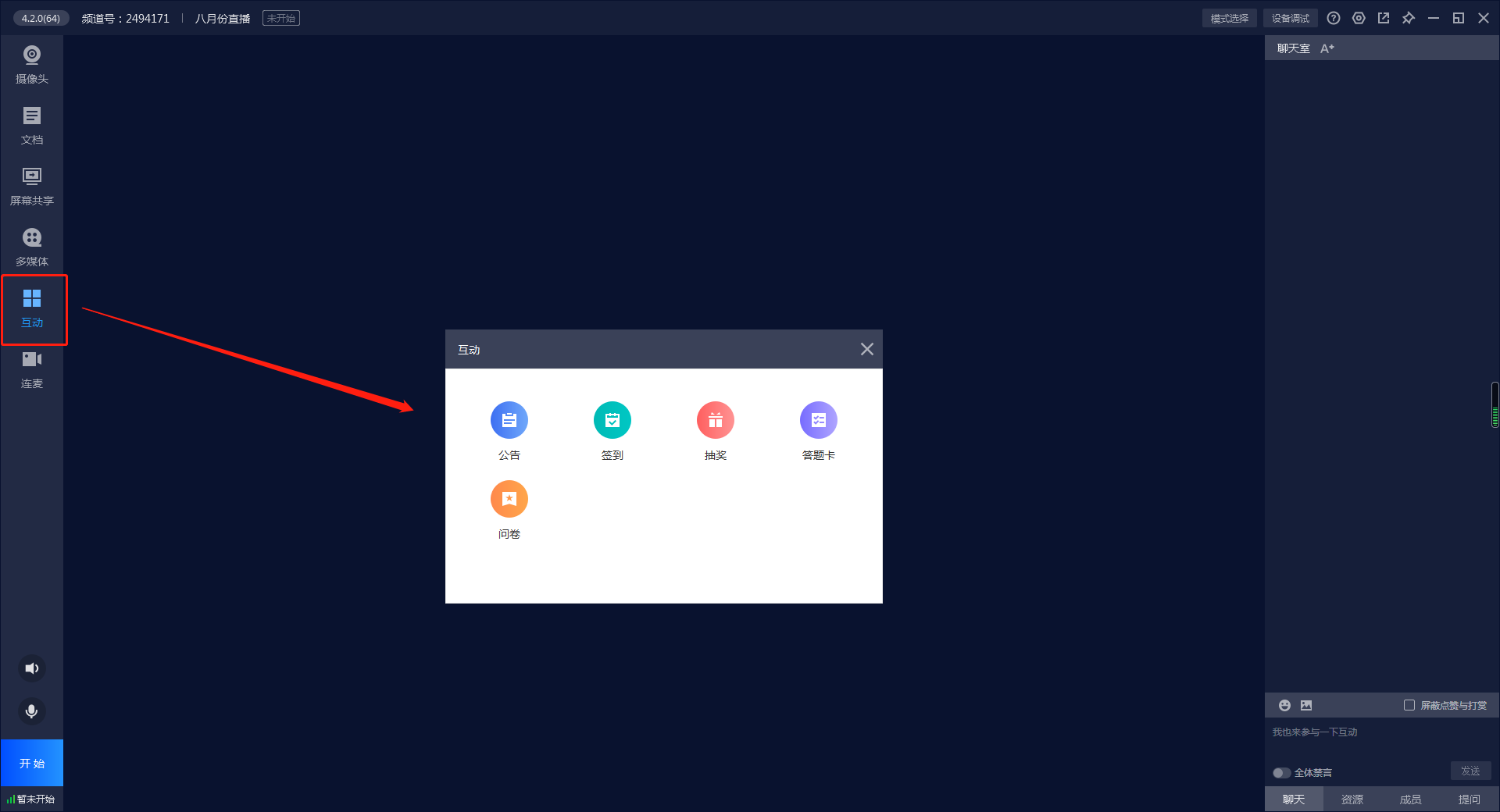
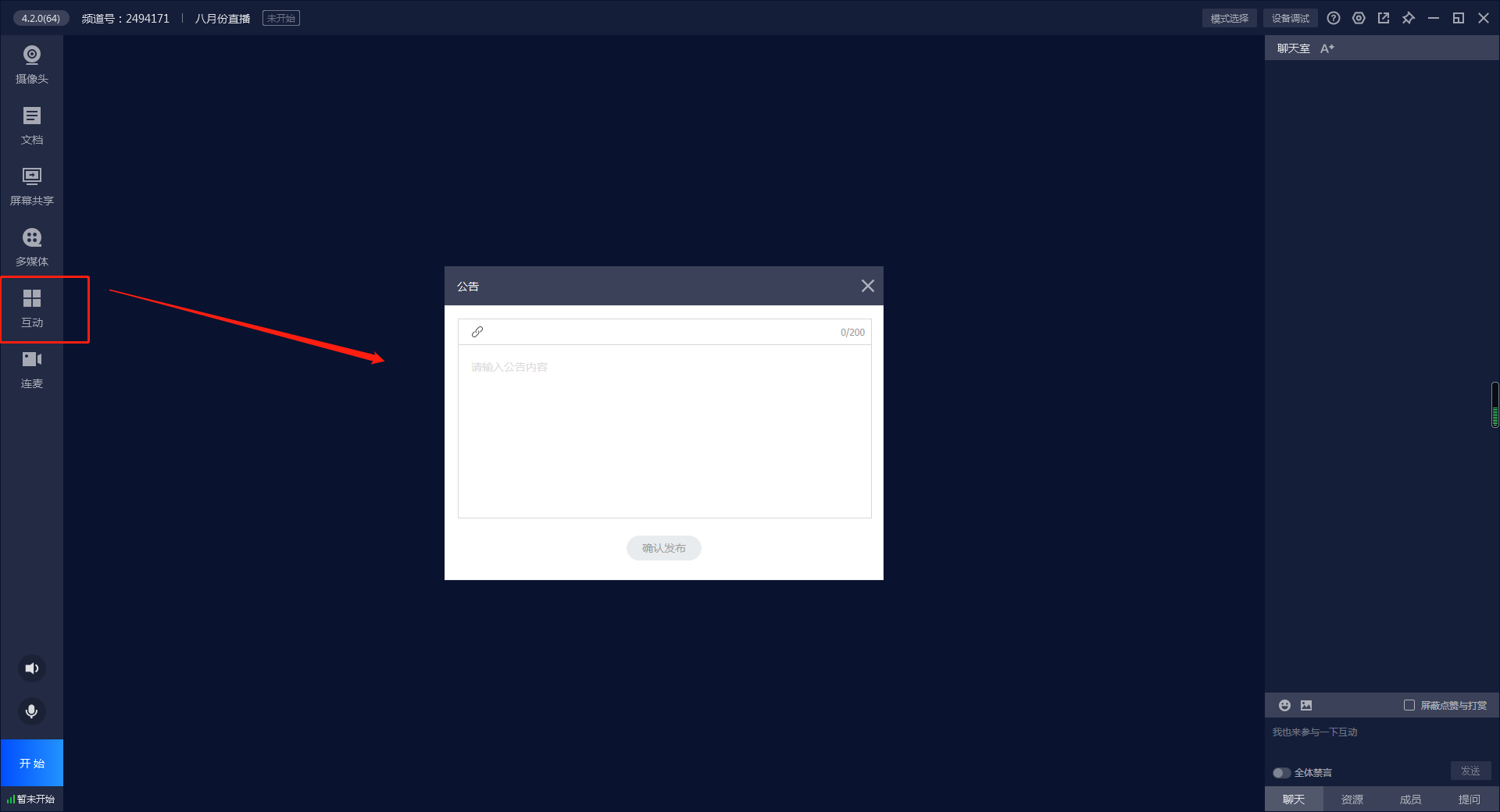
(5)通告
可添加链接地点与通告内容�,�,,,,,展示给学员�。�。
(6)签到
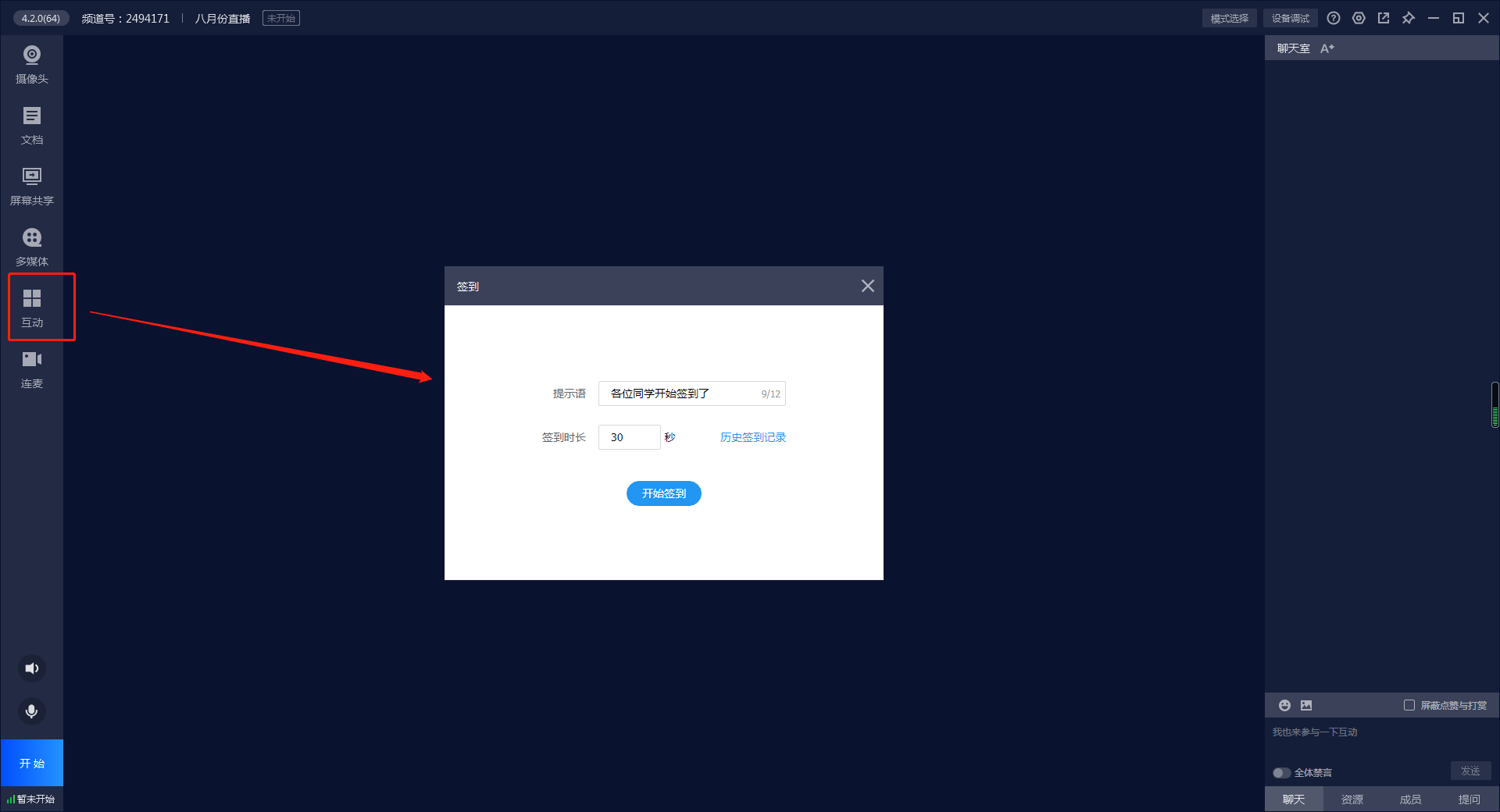
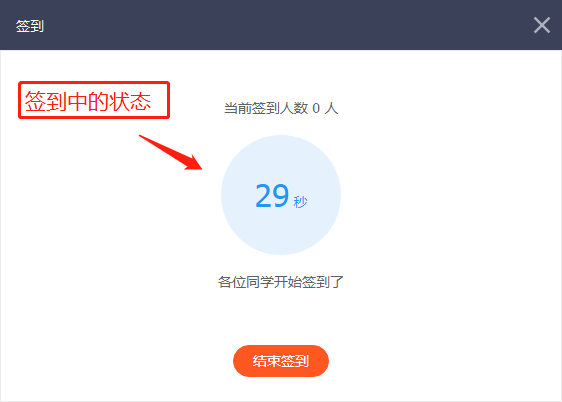
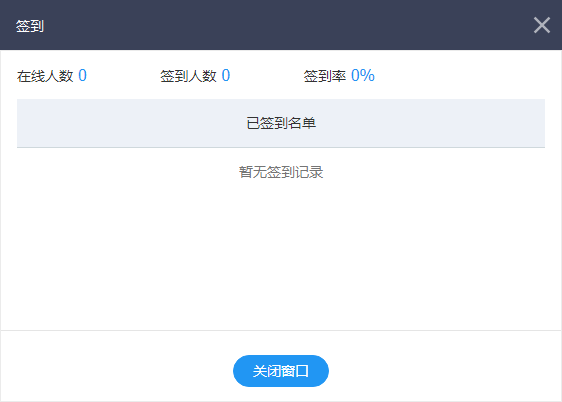
阻止签到或者签到时间阻止后�,�,,,,,可审查相关信息�。�。
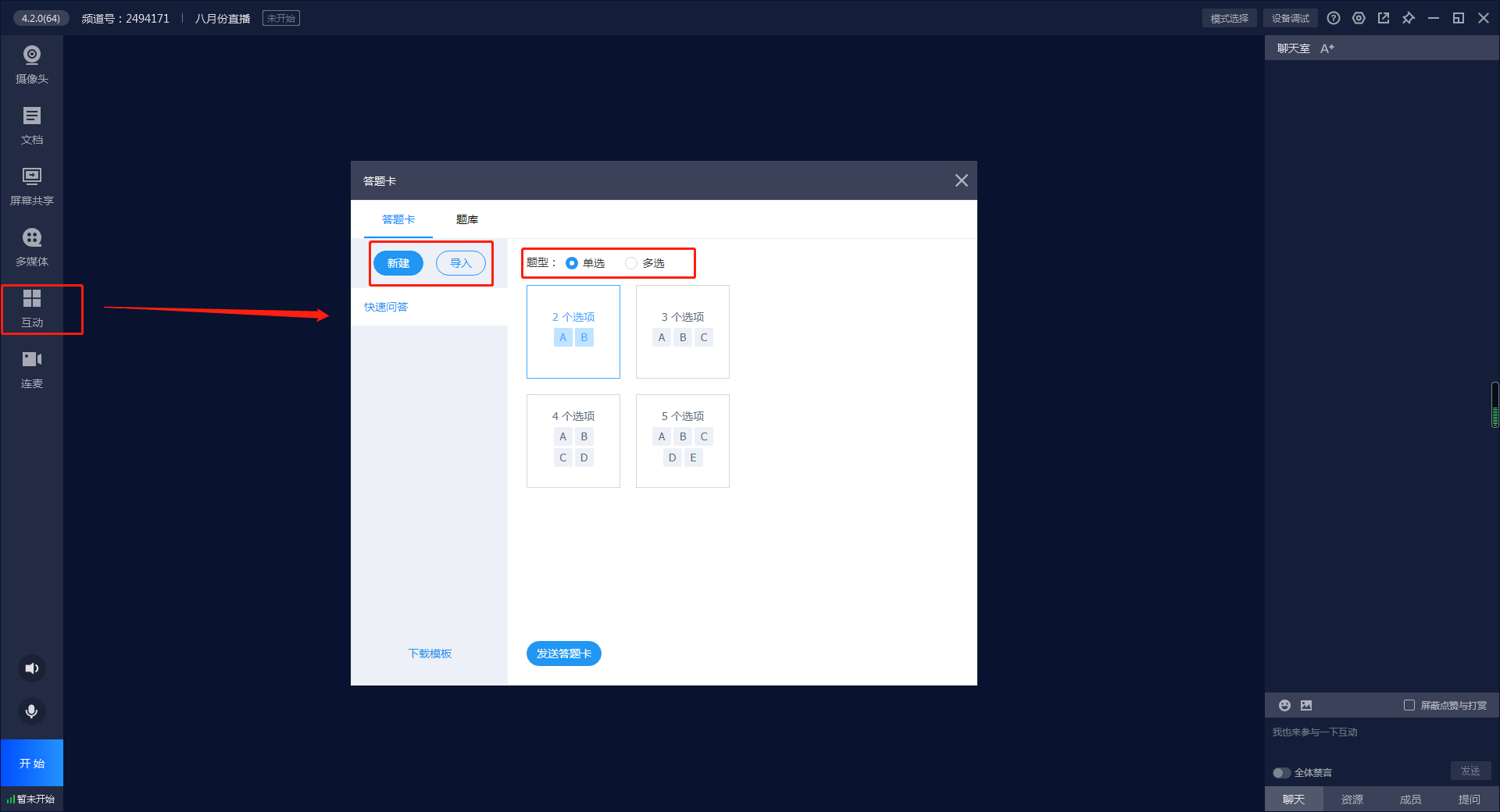
(7)答题卡
【新建/导入】答题卡辅助检测上课效果�,�,,,,,简朴易操作�。�。
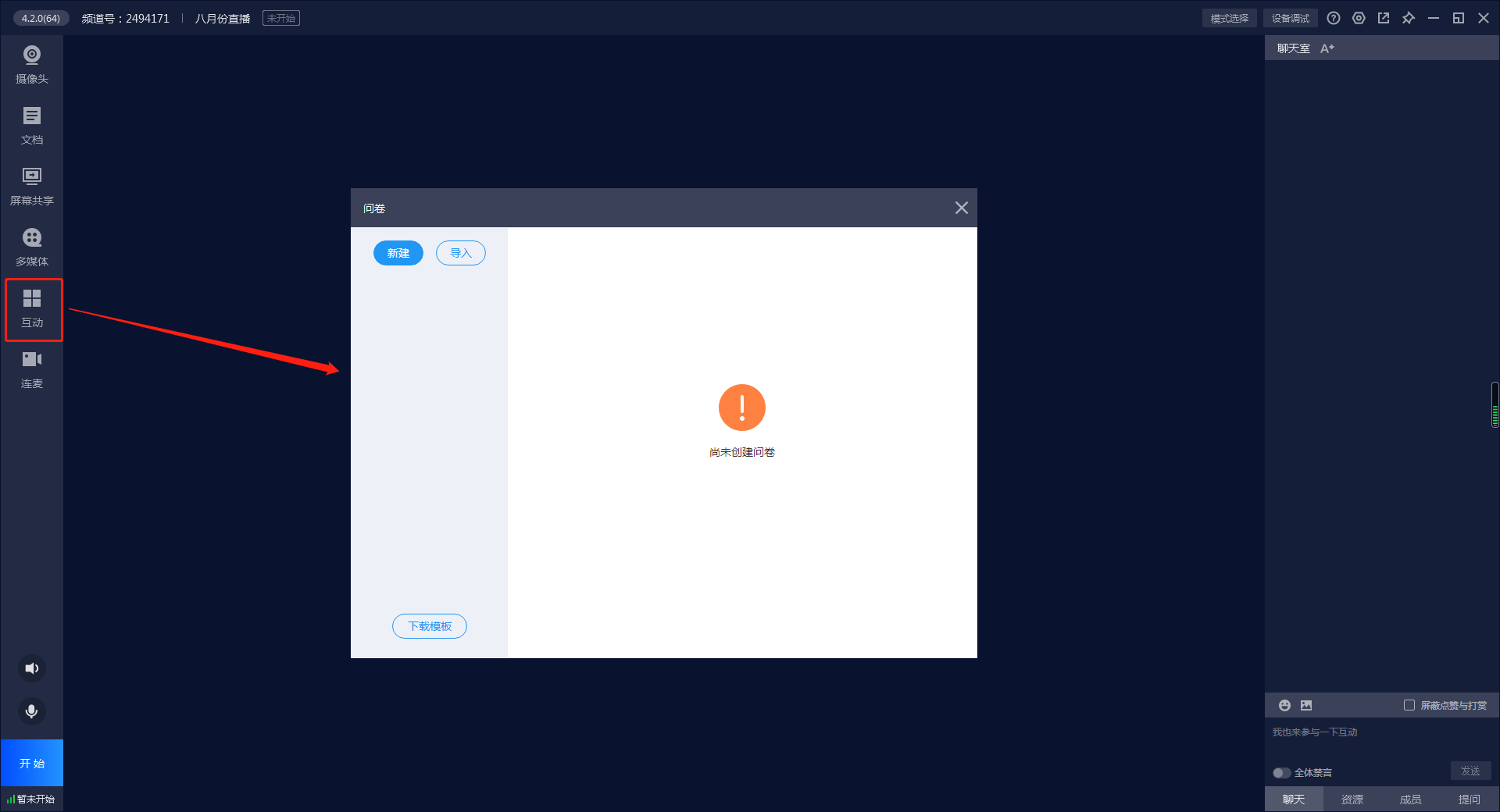
(8)问卷
下载模板�,�,,,,,按要求名堂上传问卷�,�,,,,,在线课堂测评�,�,,,,,学生掌握情形一目了然�。�。
(9)抽奖
抽奖环节引发学员学习兴趣�,�,,,,,可设置多级奖项�。�。
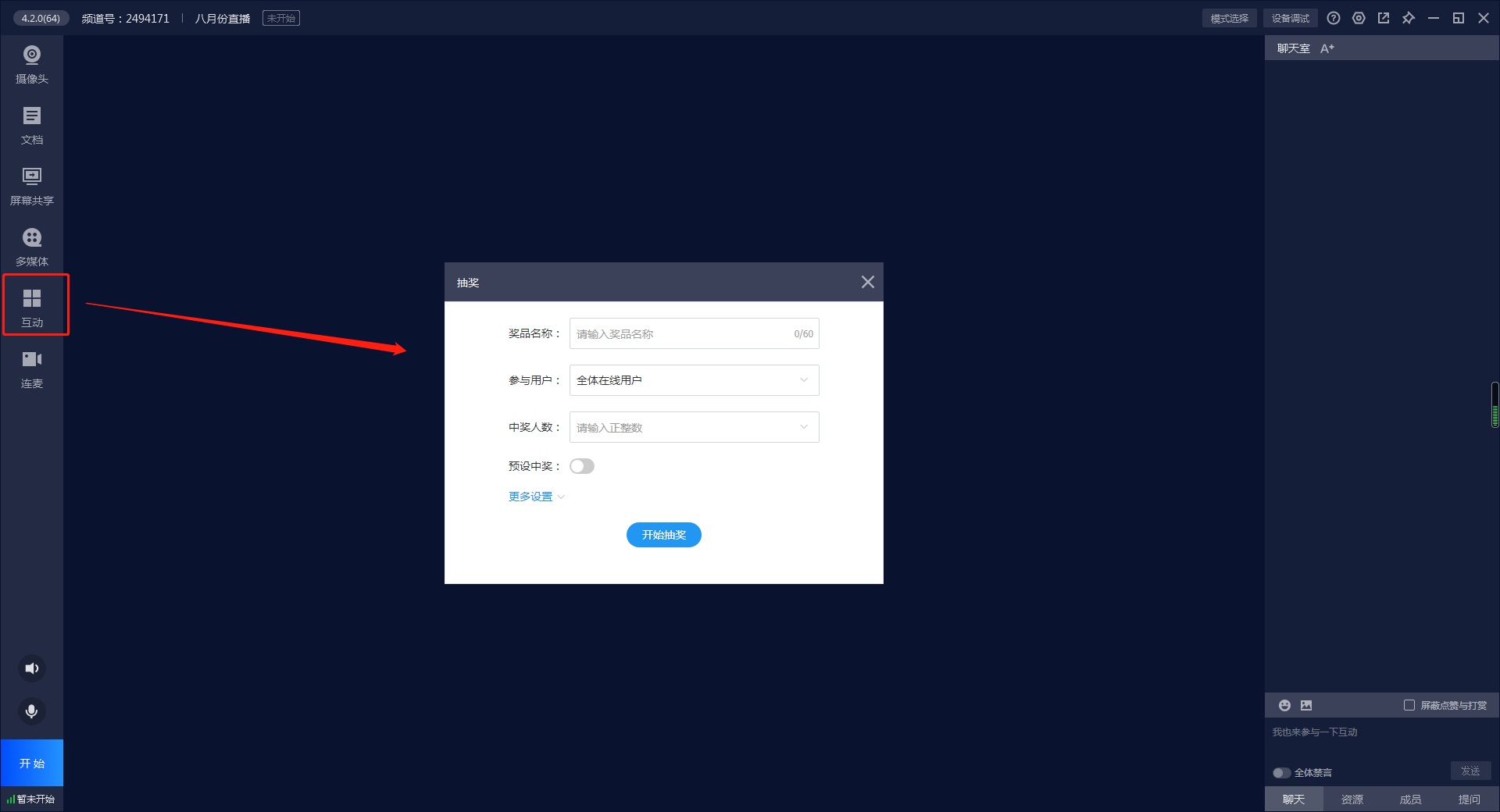
点击【更多设置】填写更多信息�,�,,,,,可添加自界说选项�。�。信息填写完整后�,�,,,,,点击最先抽奖�。�。



 金狮贵宾会网校系列(源码安排)
 培训审核系列(源码安排)
 课堂街SaaS平台
 金狮贵宾会其他产品
 培训考试方案
 行业解决方案
 场景解决方案
 通用解决方案








 闽公网安备 35020302001540号 统一社会信用代码: